

More AI Image Generators
Explore our collection of specialized AI image generators designed for different creative needs and styles

KI-Zensur-Entferner für Fotos
Überlagerungen durch eine natürlich wirkende Füllung ersetzen
Entferne Mosaik, Sticker oder Text aus einem Bild, das du bearbeiten darfst. Beschreibe den Bereich und die KI erstellt anhand der Umgebung eine Füllung, die du prüfen und herunterladen kannst.
So verwendest du den KI-Zensur-Entferner
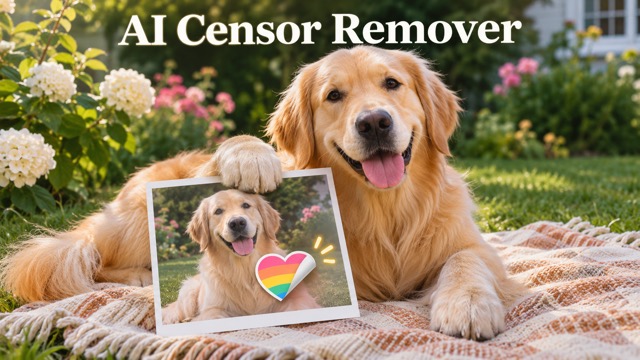
Lade ein Bild hoch, beschreibe die Überlagerung und erstelle eine bearbeitete Version. Prüfe die Füllung und passe deine Beschreibung vor dem Download bei Bedarf an.
Bild hochladen
Wähle ein eigenes Bild oder eines, das du bearbeiten darfst. Ein klares Bild liefert Farben und Details als Grundlage für die Füllung.
Überlagerung beschreiben
Gib an, was entfernt werden soll und wo es sich befindet, etwa ein Sticker in der Ecke oder ein Mosaik im Hintergrund. Beschreibe auch die Umgebung.

Bearbeitung erstellen
Erstelle mit Bild und Anweisungen eine bearbeitete Version. Das Modell nutzt die sichtbare Umgebung, um den beschriebenen Bereich zu ersetzen.
Prüfen und herunterladen
Vergleiche den bearbeiteten Bereich mit dem Original. Passe bei Bedarf die Beschreibung an, erstelle eine weitere Version und lade das gewünschte Ergebnis herunter.
Best AI Image Tools for Creative Projects
Explore creative tools for image, learn tips and tricks, and see how AI can be your assistant in turning concepts into finished projects.
Überlagerungen aus Bildern entfernen
Beschreibe den verpixelten Bereich, Sticker oder Text, den du ersetzen möchtest. Die KI nutzt die sichtbare Umgebung für eine passende Füllung.
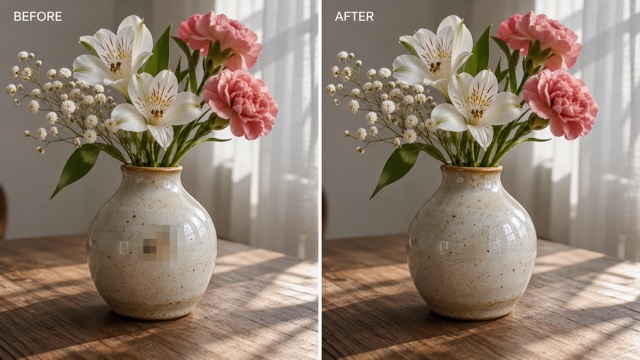
Mosaik und verpixelte Bereiche ersetzen
Beschreibe den Bereich und seine Position. Die KI nutzt benachbarte Farben, Formen und Texturen für eine plausible Füllung; verdeckte Originaldetails kann sie nicht wiederherstellen.
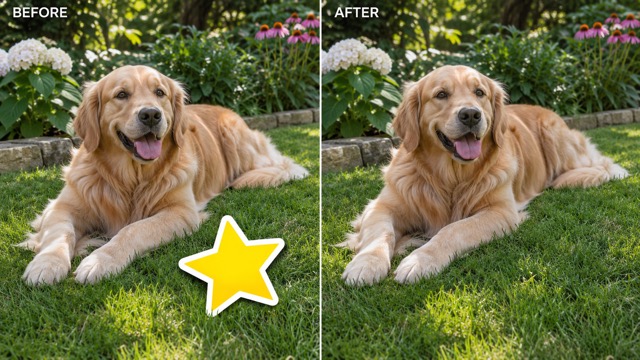
Sticker und Emojis entfernen
Gib den Sticker oder das Emoji an, der oder das dein Foto verdeckt. Das Tool erzeugt anhand der Umgebung eine Füllung, ohne dass du den Bereich manuell übermalen musst.
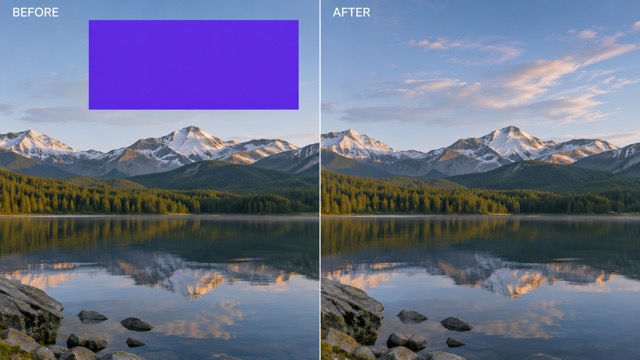
Text und Farbflächen entfernen
Gib den Text, das Etikett oder die Farbfläche an, die du entfernen möchtest. Erzeuge einen Ersatz anhand des Hintergrunds und prüfe, wie er zur Bildkomposition passt.
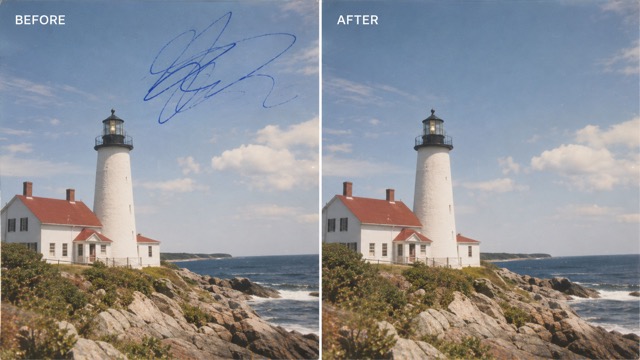
Von Markierungen verdeckte Bereiche füllen
Beschreibe Position und Umgebung einer Kritzelei oder Farbspur. Die Füllung orientiert sich an der sichtbaren Szene und hilft bei kleinen Retuschen an Bildern, die du bearbeiten darfst.
Einsatzmöglichkeiten des KI-Zensur-Entferners
Schaffe eine sauberere Ausgangsbasis für persönliche Fotos und kreative Projekte. Nutze Bilder mit Bearbeitungsrecht und vergleiche jede Füllung mit dem Original.
Persönliche Fotos bereinigen
Ersetze einen Sticker oder eine Kritzelei auf einem Reise-, Tier- oder Alltagsfoto und vergleiche die Füllung mit dem Original.
Kreative Entwürfe
Entferne ein vorläufiges Etikett oder eine Farbfläche aus deinem Entwurf, um neue Texte, Layouts oder Gestaltungselemente auszuprobieren.
Bilder für Präsentationen
Bearbeite ein Bild, für das du die Erlaubnis hast. Ersetze störenden Text oder eine Überlagerung und prüfe, ob das Ergebnis zur Folie passt.
Fotos retuschieren
Beschreibe eine Markierung oder verdeckte Stelle auf einem alten Foto. Die KI kann anhand benachbarter Details eine Füllung erzeugen, aber keine verlorenen Originalinformationen zurückholen.
Beispiele für Feedback zum KI-Zensur-Entferner
Illustrative Beispiele und fiktive Profile zur Prüfung des Layouts. Vor der Veröffentlichung durch verifizierte Rückmeldungen und freigegebene Identitäten ersetzen.
Ich wollte einen Sticker aus einem Reisefoto entfernen und die Stimmung erhalten. Die Beschreibung des Bereichs war ein einfacher Ausgangspunkt.
Für einen schnellen Entwurf kann ich ein Etikett beschreiben und die erzeugte Füllung zusammen mit dem restlichen Design prüfen.
Der Ablauf mit einer Beschreibung ist bei Präsentationsbildern leicht verständlich. Ich kann die Bearbeitung prüfen, bevor ich sie auf einer Folie verwende.
Ich kann die Position einer störenden Markierung angeben und die erzeugte Version vor der Verwendung mit dem Original vergleichen.

Häufige Fragen zum KI-Zensur-Entferner
Erfahre, wie das Tool verdeckte Bereiche behandelt, was du beschreiben kannst und wie du das Ergebnis prüfst.
Ein Bildbearbeitungstool, das Mosaik, Sticker oder Text ersetzt. Lade ein Bild hoch und beschreibe den Bereich; das Modell erzeugt eine Füllung anhand der sichtbaren Umgebung.
Nein. Das Modell hat keinen Zugriff auf verdeckte Originaldetails. Es erzeugt anhand der sichtbaren Umgebung einen plausiblen Ersatz, der vom Original abweichen kann.
Du kannst Mosaik, verpixelte Bereiche, Sticker, Emojis, Text, Farbflächen oder Kritzeleien auf Bildern beschreiben, die du bearbeiten darfst. Das Ergebnis hängt vom Bild, der Größe und Position sowie den Details der Umgebung ab.
Verwende ein klares Bild und beschreibe genau, was entfernt werden soll und wo. Beschreibe bei Bedarf den Hintergrund, prüfe das Ergebnis und passe deine Anweisung für eine weitere Version an.
Verwende eigene Bilder oder solche, für die du eine Bearbeitungserlaubnis hast. Das Tool ist für nicht sensible Bearbeitungen gedacht und nicht dafür, private oder intime Inhalte offenzulegen. Prüfe deine Rechte vor Bearbeitung und Weitergabe.
Das Tool soll den Rest des Bildes erhalten, dennoch kann die KI auch Details außerhalb des angegebenen Bereichs ändern. Vergleiche das Ergebnis vor der Verwendung mit dem Original.
Verleihe deinem Bild ein saubereres Aussehen
Lade ein Bild hoch, das du bearbeiten darfst, beschreibe die Überlagerung und ihre Position und erstelle eine sauberere Version. Prüfe die KI-Füllung und lade das gewünschte Ergebnis herunter.