More AI Video Generators
Explore our collection of specialized AI video generators designed for different creative needs and styles





KI-Video-Upscaler: Videoqualität und Auflösung verbessern
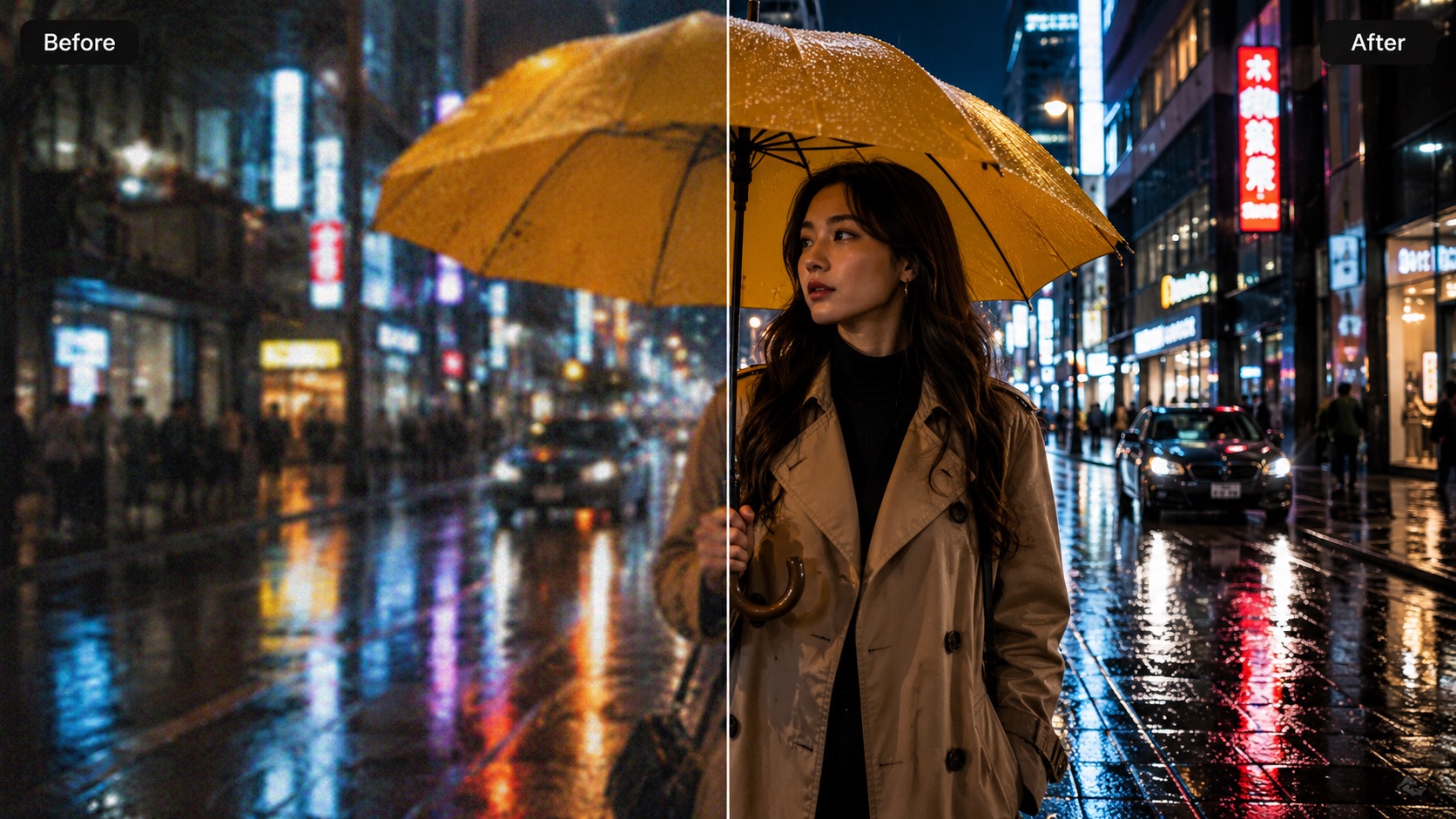
Verbessern Sie weiches, komprimiertes oder niedrig aufgelöstes Videomaterial mit KI-gestütztem Upscaling. Verfeinern Sie sichtbare Details, erhöhen Sie die Klarheit und bereiten Sie vorhandene Clips mit einem fokussierten, browserbasierten Verbesserungs-Workflow für eine schärfere Wiedergabe vor.
Der KI-Video-Upscaler hilft dabei, schwaches Ausgangsmaterial ohne einen komplizierten Bearbeitungsprozess in ein saubereres und besser nutzbares Ergebnis zu verwandeln. Der KI-Video-Upscaler Online kombiniert die Verarbeitung des Videoqualitätsverbesserers mit den Steuerungen des Videoauflösungsverbesserers, sodass Sie weiche Details verbessern, die Auswirkungen der Komprimierung reduzieren und das Videomaterial für eine klarere finale Präsentation vorbereiten können.
So verwenden Sie den KI-Video-Upscaler in 3 Schritten
Der KI-Video-Upscaler hält den Workflow einfach: Laden Sie einen Quellclip hoch, wählen Sie Einstellungen, die zum Videomaterial passen, und generieren Sie die verbesserte Version. Sie können den KI-Video-Upscaler 4K verwenden, wenn eine größere Ausgabe benötigt wird, oder Video online auf 4K hochskalieren und dabei die Szenen- und Bildratensteuerungen im selben Workflow beibehalten.

Quellvideo hochladen
Starten Sie den KI-Video-Upscaler, indem Sie ein MP4-Quellvideo mit bis zu 500 MB hochladen. Ziehen Sie die Datei per Drag-and-drop hinein, klicken Sie, um ein Video auszuwählen, oder wählen Sie eines aus Ihrer Asset-Bibliothek. Dieser Verbesserungs-Workflow funktioniert am besten, wenn die Quelle noch erkennbare Gesichter, Kanten, Texturen und Bewegungen enthält. Auch wenn ein Clip weich oder komprimiert aussieht, kann die Verarbeitung des Videoqualitätsverbesserers seine Darstellung verbessern, während die Steuerungen des Videoauflösungsverbesserers das verbesserte Video für die gewünschte Ausgabe vorbereiten.

Qualität, Szene, Auflösung und Bildrate auswählen
Wählen Sie die Standard- oder Pro-Qualität und anschließend den Szenentyp, der am besten zu Ihrem Videomaterial passt: AIGC, Short Drama, UGC, Old Film oder Common. Wählen Sie danach 720p, 1080p, 2K oder 4K und stellen Sie 24, 30, 60 oder 120 fps ein. Der KI-Video-Upscaler ermöglicht es der Verarbeitung des Videoqualitätsverbesserers, auf den Quellentyp zu reagieren, während die Einstellungen des Videoauflösungsverbesserers die gewünschte Ausgabe definieren. Sie können vor der Generierung auch die öffentliche Sichtbarkeit festlegen.

Verbessertes Video generieren
Überprüfen Sie die Einstellungen und klicken Sie auf Video generieren. Der Verbesserungsprozess folgt dem ausgewählten Qualitätsmodus, der Szene, Auflösung und Bildrate. Sehen Sie sich das Ergebnis in der Vorschau an und behalten Sie die Version, die am besten zu Ihrem Projekt passt. Der KI-Video-Upscaler Online bietet Nutzern einen direkten Weg von minderwertigem Videomaterial zu einem klareren Ergebnis, unabhängig davon, ob das Ziel darin besteht, verschwommenes Video zu verbessern, verschwommenes Video hochzuskalieren oder einen Clip für die Wiedergabe auf größeren Bildschirmen vorzubereiten.
Best AI Video Tools for Creative Projects
Explore creative tools for video, learn tips and tricks, and see how AI can be your assistant in turning concepts into finished projects.


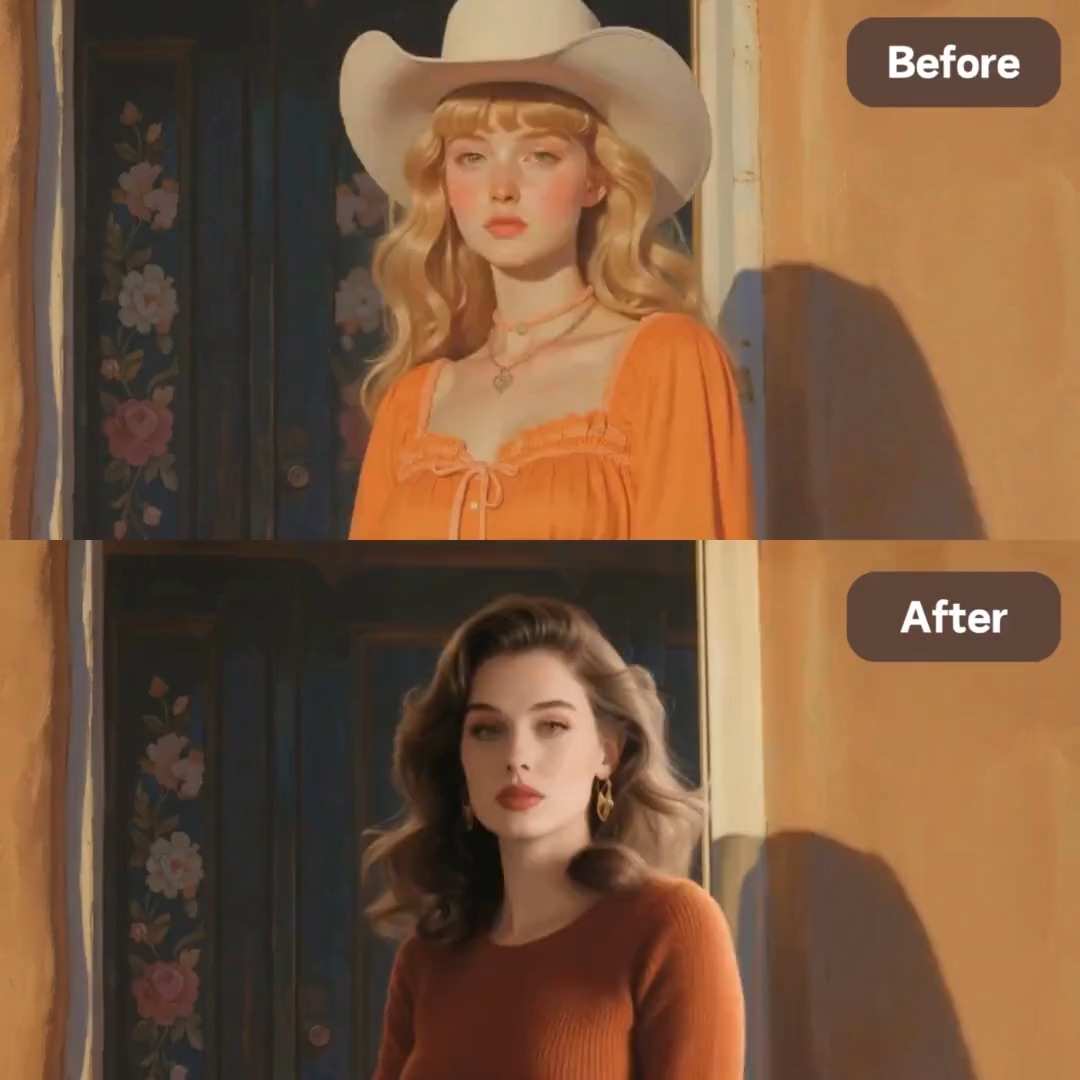
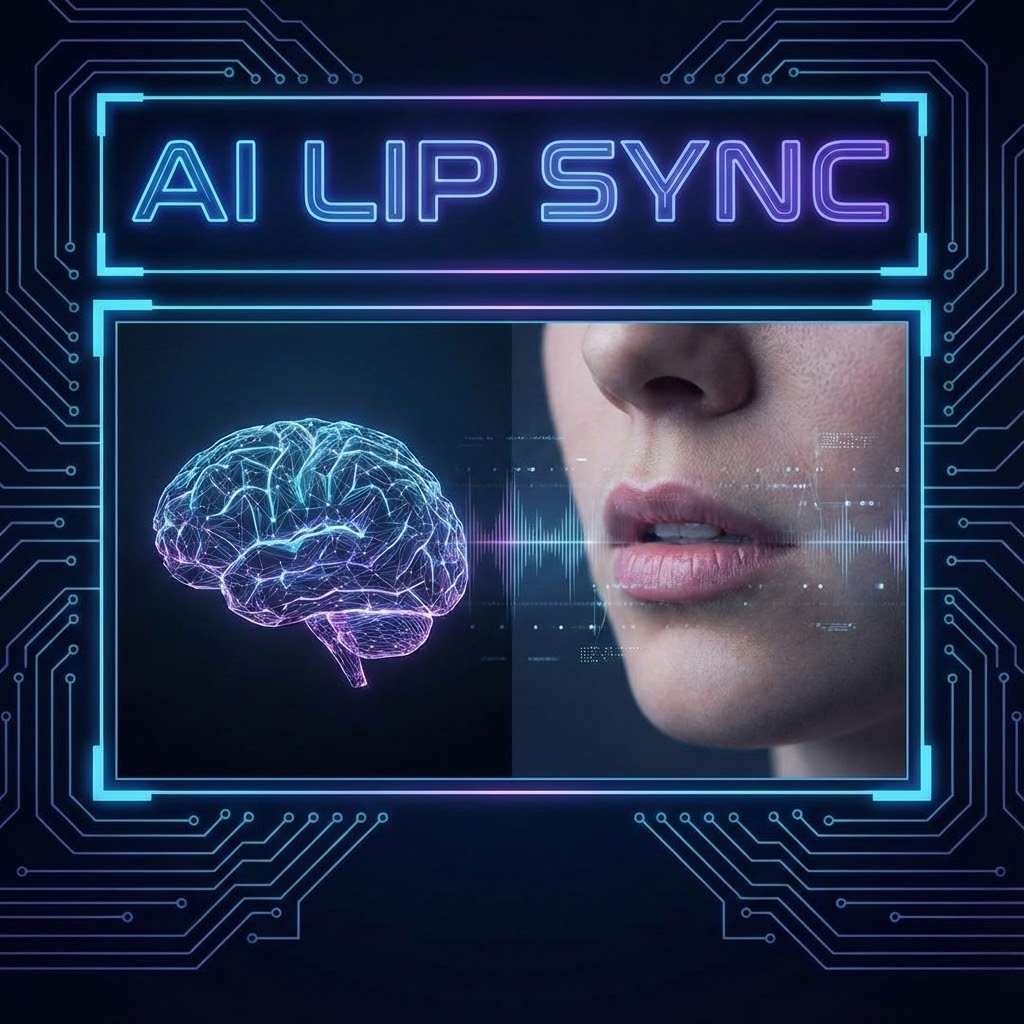
Was der KI-Video-Upscaler verbessert
Der KI-Video-Upscaler ist für praktische Wiederherstellung, Wiederverwendung und Konsistenz konzipiert. Er kann dabei helfen, verschwommenes Video zu verbessern, komprimiertes Material aufzuwerten und älteres Videomaterial für aktuelle Projekte vorzubereiten. Die Verarbeitung des Videoqualitätsverbesserers konzentriert sich darauf, wie klar das Videomaterial aussieht, während die Steuerungen des Videoauflösungsverbesserers dabei helfen, die gewünschte Ausgabe festzulegen. Zusammen machen diese Funktionen den KI-Video-Upscaler vor dem Bearbeiten, Veröffentlichen, Präsentieren oder Archivieren einer saubereren Version nützlich.
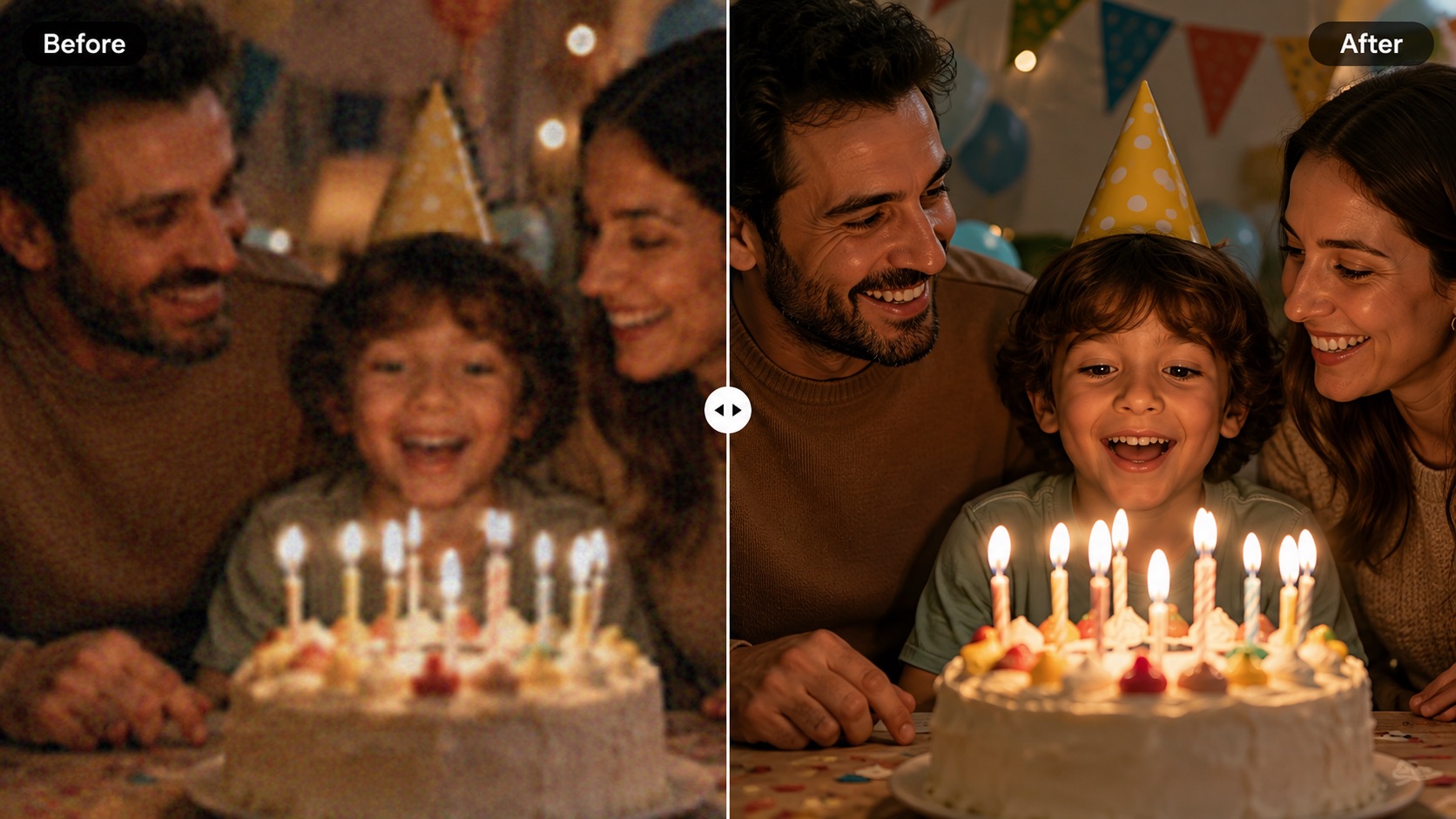
Nützliche Details aus weichem oder komprimiertem Videomaterial zurückgewinnen
Wiederholte Exporte, Messaging-Apps, soziale Plattformen und ältere Aufnahmegeräte können dazu führen, dass ein Video weich aussieht, selbst wenn der Inhalt weiterhin wertvoll ist. Der KI-Video-Upscaler hilft dabei, aus diesem Material einen saubereren visuellen Eindruck zurückzugewinnen. Statt sich auf eine einfache Vergrößerung zu verlassen, nutzt dieser Workflow die Verarbeitung des Videoqualitätsverbesserers, um wahrgenommene Details zu verstärken und störende Weichheit zu reduzieren. Verwenden Sie ihn, um verschwommenes Video zu verbessern, wenn Gesichter, Kleidung, Schilder oder Hintergrundtexturen besser definiert werden müssen. Die Steuerungen des Videoauflösungsverbesserers können das Ergebnis anschließend für eine größere Ausgabe vorbereiten. Für Nutzer, die nach einem kostenlosen Online-Video-Upscaler suchen, bietet dieser Workflow eine praktische Möglichkeit zu testen, ob ein schwacher Clip vor einem Austausch oder einer erneuten Aufnahme besser nutzbar gemacht werden kann.
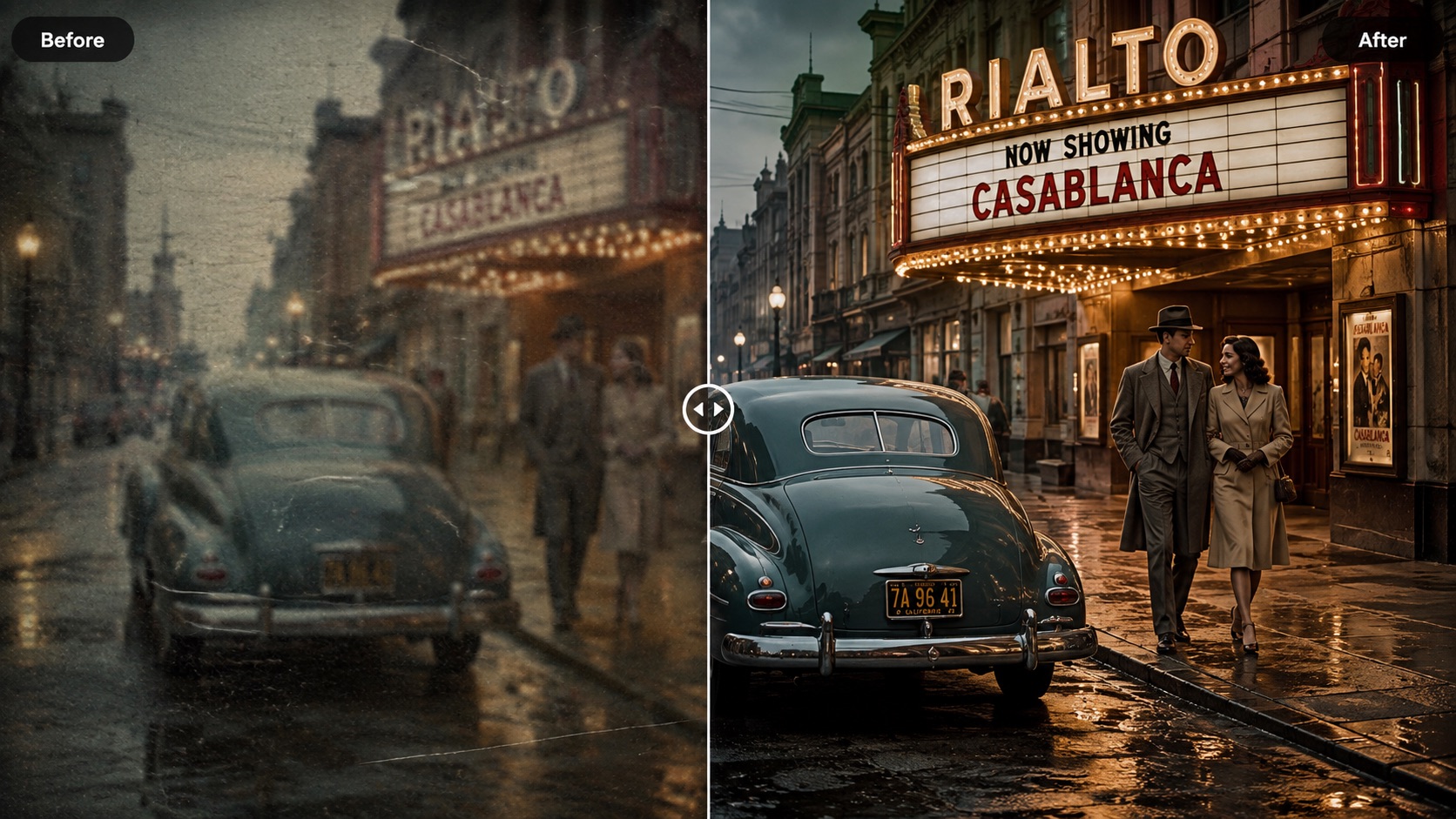
Älterem Videomaterial ein besseres zweites Leben geben
Archivierte Interviews, Familienaufnahmen, Veranstaltungsvideos, ältere Werbevideos und frühes digitales Videomaterial können weiterhin wichtig sein, auch wenn ihre ursprüngliche Qualität veraltet wirkt. Der KI-Video-Upscaler hilft Ihnen, diese Clips wiederzuverwenden, anstatt sie aufzugeben. Wählen Sie Old Film, wenn es zur Quelle passt, und lassen Sie anschließend die Verarbeitung des Videoqualitätsverbesserers das Seherlebnis verbessern, während die Einstellungen des Videoauflösungsverbesserers den Clip für ein neueres Ausgabeformat vorbereiten. Der KI-Video-Upscaler 4K kann nützlich sein, wenn das fertige Projekt für größere Bildschirme erstellt wird. Wenn die Quelle merklich weich ist, kann der KI-Video-Upscaler auch verschwommenes Video hochskalieren, damit sich älteres Material besser neben modernen Aufnahmen einfügt.
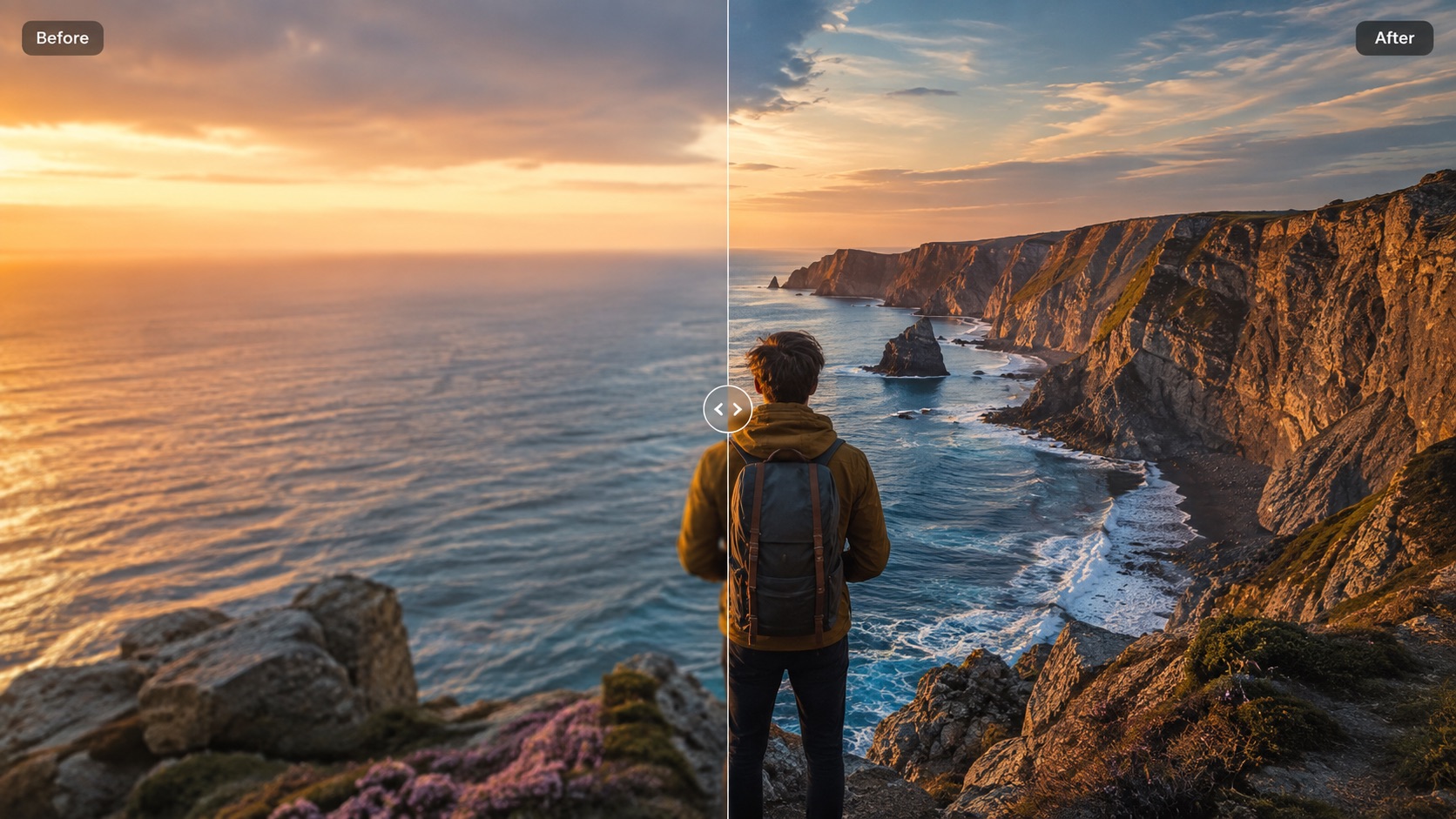
Qualitätsunterschiede in Projekten mit gemischten Quellen reduzieren
Ein einzelnes Projekt kann Handyaufnahmen, heruntergeladene Clips, KI-generierte Szenen, nutzergenerierte Inhalte und älteres Videomaterial kombinieren. Wenn eine Quelle deutlich weicher aussieht als die anderen, kann der Unterschied die Zuschauer ablenken. Der KI-Video-Upscaler bietet Editoren eine Möglichkeit, schwächere Clips vor der finalen Montage zu verbessern. Wählen Sie AIGC, UGC, Short Drama, Old Film oder Common, damit die Verarbeitung das Material besser berücksichtigt. Die Verarbeitung des Videoqualitätsverbesserers hilft, sichtbare Qualitätsunterschiede zu reduzieren, während die Steuerungen des Videoauflösungsverbesserers die Ausgabe am Projektziel ausrichten. Der KI-Video-Upscaler Online ist besonders nützlich, wenn Sie eine schnelle Verbesserungsrunde durchführen möchten, ohne die Bearbeitung um den schwächsten Clip herum neu aufzubauen. Die Verarbeitung des Videoqualitätsverbesserers verbessert die visuelle Konsistenz, während die Einstellungen des Videoauflösungsverbesserers den verbesserten Clip an der vorgesehenen Ausgabe ausrichten.
Wer kann vom KI-Video-Upscaler profitieren?
Der KI-Video-Upscaler unterstützt Creator, Editoren, Marketingteams, Teams und Alltagsnutzer, die mit Videomaterial arbeiten, das für seine nächste Verwendung nicht mehr gut genug aussieht. Der KI-Video-Upscaler Online ist nützlich, wenn Sie vorhandene Clips ohne einen langwierigen Workflow verbessern möchten. Die Verarbeitung des Videoqualitätsverbesserers kann sichtbare Weichheit reduzieren, während die Steuerungen des Videoauflösungsverbesserers dabei helfen, das Ergebnis für seinen nächsten Einsatz vorzubereiten. Suchen nach kostenlosen Online-Video-Upscalern stammen häufig von Nutzern, die eine Verbesserung schnell testen möchten, während kostenlose KI-Video-Upscaler-Optionen dabei helfen können, eine Quelle vor einem größeren Auftrag zu beurteilen.

Creator, die komprimierte Social-Media-Clips wiederverwenden
Heruntergeladene und erneut veröffentlichte Clips können durch wiederholte Komprimierung Details verlieren. Der KI-Video-Upscaler hilft Creatorn, diese Dateien zu verbessern, bevor sie erneut in Shorts, Zusammenstellungen, Erklärvideos, Reaktionen oder Social-Media-Edits verwendet werden. Die Verarbeitung des Videoqualitätsverbesserers kann die Quelle weniger weich wirken lassen, während die Steuerungen des Videoauflösungsverbesserers die Auswahl einer geeigneteren Ausgabe ermöglichen. Nutzer, die kostenlose Online-Video-Upscaler-Optionen vergleichen, benötigen häufig genau diese Art eines schnellen Wiederherstellungs-Workflows. Der KI-Video-Upscaler kann auch verschwommenes Video hochskalieren, das andernfalls neben neueren Inhalten deutlich schwächer aussehen würde.

Editoren, die mit gemischten Kameraquellen arbeiten
Projekte kombinieren häufig 720p-Handyaufnahmen, 1080p-Aufnahmen, Bildschirmaufzeichnungen und neuere Clips in hoher Qualität. Der KI-Video-Upscaler hilft dabei, schwächeres Material näher an den visuellen Standard des restlichen Edits heranzuführen. Verwenden Sie die Verarbeitung des Videoqualitätsverbesserers, wenn Weichheit das Hauptproblem ist, und die Einstellungen des Videoauflösungsverbesserers, wenn sich auch die Ausgabegröße ändern muss. Der KI-Video-Upscaler 4K ist nützlich, wenn das Projekt in 4K fertiggestellt wird. Für Editoren, die Videos online auf 4K hochskalieren müssen, hält der KI-Video-Upscaler Qualität, Szenentyp, Auflösung und Bildrate in einem Workflow zusammen.

Menschen, die persönliche und Familienvideos verbessern
Ein bedeutendes Video kann es wert sein, gespeichert zu werden, selbst wenn es mit einem älteren Handy aufgenommen oder beim Teilen komprimiert wurde. Der KI-Video-Upscaler bietet Alltagsnutzern eine einfache Möglichkeit, verschwommenes Video zu verbessern, bevor sie den Clip versenden, präsentieren oder archivieren. Der Zugriff auf einen kostenlosen KI-Video-Upscaler kann Ihnen helfen, eine kurze Quelle zu testen und Ergebnisse zu vergleichen. Kostenlose KI-Video-Upscaler-Optionen sind nützlich, um zu prüfen, ob ein weicherer Clip gut auf die Verbesserung reagiert, bevor weiteres Material verarbeitet wird. Die Verarbeitung des Videoqualitätsverbesserers verbessert das Seherlebnis, während die Einstellungen des Videoauflösungsverbesserers die Auswahl einer Ausgabe ermöglichen, die zur vorgesehenen Wiedergabe des Videos passt.

Teams, die Videos für größere Displays vorbereiten
Niedrig aufgelöstes Videomaterial fällt häufig stärker auf, wenn es auf Displays in Besprechungsräumen, Veranstaltungsbildschirmen, Präsentationsmonitoren oder großen Fernsehern gezeigt wird. Der KI-Video-Upscaler hilft Teams, vorhandenes Videomaterial für solche Situationen vorzubereiten. Verwenden Sie Online-Video-Upscaling auf 4K, wenn eine 4K-Ausgabe zum Projekt passt, oder wählen Sie 1080p oder 2K, wenn eine kleinere Ausgabe geeigneter ist. Der KI-Video-Upscaler kombiniert die Verarbeitung des Videoqualitätsverbesserers mit den Einstellungen des Videoauflösungsverbesserers, sodass Teams Klarheit und Ausgabe gemeinsam verbessern können. Der KI-Video-Upscaler 4K kann besonders nützlich sein, wenn Ausgangsmaterial mit niedrigerer Auflösung innerhalb einer größeren 4K-Präsentation erscheinen muss.
Was Nutzer über den KI-Video-Upscaler sagen
Nutzer wählen den KI-Video-Upscaler, wenn weiches, komprimiertes oder niedrig aufgelöstes Videomaterial noch einen Wert hat, aber besser präsentiert werden muss. Der KI-Video-Upscaler lässt sich in persönliche, kreative und professionelle Workflows integrieren, während die Verarbeitung des Videoqualitätsverbesserers und die Steuerungen des Videoauflösungsverbesserers praktische Möglichkeiten bieten, die Quelle vor ihrer nächsten Verwendung zu verbessern.
Ich hatte mehrere Clips, die auf meinem Handy akzeptabel, auf einem Desktop-Monitor aber weich aussahen. Der KI-Video-Upscaler machte sie leichter für ein neues Projekt wiederverwendbar. Ich habe den KI-Video-Upscaler Online mit verschiedenen Ausgaben ausprobiert und den KI-Video-Upscaler 4K für die finale Bearbeitung verwendet. Die Verarbeitung des Videoqualitätsverbesserers verbesserte die schwachen Details, ohne den Clip übermäßig geschärft wirken zu lassen, und die Steuerungen des Videoauflösungsverbesserers halfen mir, die Ausgabegröße an den Rest des Projekts anzupassen.
Ich musste ein verschwommenes Video aus einer älteren Veranstaltungsaufnahme für eine Präsentation hochskalieren. Der KI-Video-Upscaler lieferte mir ein saubereres Ergebnis als das einfache Vergrößern des Clips in meinem Editor. Mir gefiel auch, dass die Verarbeitung des Videoqualitätsverbesserers und die Steuerungen des Videoauflösungsverbesserers zusammen verfügbar waren. Ich hatte Seiten mit kostenlosen Online-Video-Upscalern verglichen, weil ich einen unkomplizierten Workflow wollte. Der KI-Video-Upscaler war leicht verständlich, und ich konnte Szene, Auflösung und Bildrate vor der Generierung auswählen.
Mein Projekt kombinierte generierte Szenen, UGC und einige Quellvideos mit geringerer Qualität. Der KI-Video-Upscaler ließ mich vor der Verarbeitung einen Szenentyp auswählen, wodurch der Workflow für gemischtes Material nützlicher wurde. Ich verwendete den KI-Video-Upscaler 4K für die finale Version. Die Verarbeitung des Videoqualitätsverbesserers half den schwächsten Clips, neben schärferem Material zu bestehen, während die Einstellungen des Videoauflösungsverbesserers es einfacher machten, die Ausgabe konsistent zu halten. Ich würde den KI-Video-Upscaler wieder verwenden, bevor ich ein Projekt mit uneinheitlicher Ausgangsqualität bearbeite.
Ich wollte ein verschwommenes Video aus einem Familienarchiv verbessern, ohne komplizierte Bearbeitungsprogramme lernen zu müssen. Der KI-Video-Upscaler war einfach: Clip hochladen, Einstellungen auswählen und generieren. Zuerst habe ich den kostenlosen KI-Video-Upscaler ausprobiert und einige Ausgabeoptionen verglichen. Der kostenlose KI-Video-Upscaler war nützlich, um die Quelle zu testen, bevor ich weiteres Material verarbeitete. Die Verarbeitung des Videoqualitätsverbesserers machte den Clip angenehmer anzusehen, und die Steuerungen des Videoauflösungsverbesserers halfen mir, keine größere Ausgabe zu wählen, als ich tatsächlich benötigte.




Häufig gestellte Fragen zum KI-Video-Upscaler
Erfahren Sie, wie der KI-Video-Upscaler Online mit Szenenauswahl, Auflösung, Bildrate, verschwommenem Videomaterial und 4K-Ausgabe umgeht. Die Verarbeitung des Videoqualitätsverbesserers unterstützt eine klarere Darstellung, und die Steuerungen des Videoauflösungsverbesserers definieren die gewünschte Ausgabe. Die Verarbeitung des Videoqualitätsverbesserers und die Steuerungen des Videoauflösungsverbesserers befinden sich im selben KI-Video-Upscaler-Workflow, damit die Einrichtung leicht nachvollziehbar bleibt.
Laden Sie ein MP4-Video hoch, wählen Sie Standard- oder Pro-Qualität, wählen Sie AIGC, Short Drama, UGC, Old Film oder Common, legen Sie die Ausgabeauflösung und Bildrate fest und klicken Sie anschließend auf Video generieren. Der KI-Video-Upscaler verarbeitet den Clip anhand dieser Auswahl.
Ja. Der KI-Video-Upscaler 4K ermöglicht die Auswahl von 4K als Zielauflösung. Das endgültige Ergebnis hängt weiterhin davon ab, wie viele nutzbare Details im ursprünglichen Ausgangsmaterial vorhanden sind.
Der KI-Video-Upscaler kann dabei helfen, verschwommenes Video zu verbessern, wenn die Weichheit durch eine niedrige Auflösung oder Komprimierung entsteht. Er kann verschwommenes Video auch für eine klarere Darstellung hochskalieren, aber starker Bewegungsunschärfe oder fehlende visuelle Informationen können die Wiederherstellung begrenzen.
Die Verarbeitung des Videoqualitätsverbesserers konzentriert sich auf die wahrgenommene Klarheit und sichtbare Qualität. Die Steuerungen des Videoauflösungsverbesserers konzentrieren sich auf die gewünschte Ausgabegröße. Der KI-Video-Upscaler kombiniert beide Ziele in einem Verbesserungs-Workflow.
Wählen Sie AIGC für generiertes Videomaterial, Short Drama für narrative Szenen, UGC für Clips im Creator-Stil, Old Film für älteres Material und Common für allgemeines Videomaterial. Der KI-Video-Upscaler verwendet Ihre Szenenauswahl als Teil der Verarbeitungseinstellungen.
Wählen Sie 24 oder 30 fps für die übliche Wiedergabe, 60 fps, wenn eine flüssigere Bewegung bevorzugt wird, und 120 fps, wenn Ihr vorgesehener Workflow von einer höheren Bildrate profitiert. Mit dem KI-Video-Upscaler können Sie dies vor der Generierung auswählen.
Vorhandenes Videomaterial mit dem KI-Video-Upscaler verbessern
Laden Sie einen Quellclip hoch und lassen Sie den KI-Video-Upscaler seine Darstellung für Ihr nächstes Projekt verbessern. Testen Sie den kostenlosen KI-Video-Upscaler, wenn verfügbar, verwenden Sie kostenlose KI-Video-Upscaler-Optionen, um geeignetes Videomaterial zu testen, oder skalieren Sie Videos online auf 4K hoch, wenn eine größere Ausgabe Ihren Anforderungen an die Bereitstellung entspricht. Der KI-Video-Upscaler konzentriert die Verbesserung auf das Videomaterial, das Sie bereits haben.