More AI Video Generators
Explore our collection of specialized AI video generators designed for different creative needs and styles
AI-videoupscaler: verbeter videokwaliteit en resolutie
Verbeter zachte, gecomprimeerde of video met een lage resolutie met AI-aangedreven opschaling. Verfijn zichtbare details, versterk de helderheid en maak bestaande clips klaar voor scherpere weergave met een gerichte, browsergebaseerde workflow voor verbetering.
AI-videoupscaler helpt zwak bronmateriaal om te zetten in een schoner, bruikbaarder resultaat zonder een ingewikkeld bewerkingsproces. Online AI-videoupscaler combineert verwerking van videokwaliteitsverbeteraar met instellingen van videoresolutieverbeteraar, zodat je zachte details kunt verbeteren, de impact van compressie kunt verminderen en beeldmateriaal kunt voorbereiden op een duidelijkere eindpresentatie.
AI-videoupscaler gebruiken in 3 stappen
AI-videoupscaler houdt de workflow eenvoudig: upload een bronclip, kies instellingen die bij het beeldmateriaal passen en genereer de verbeterde versie. Je kunt AI-videoupscaler 4K gebruiken wanneer een grotere uitvoer nodig is of video online naar 4K opschalen gebruiken, terwijl scène- en framesnelheidsinstellingen binnen dezelfde workflow behouden blijven.

Upload je bronvideo
Start AI-videoupscaler door een MP4-bronvideo van maximaal 500 MB te uploaden. Sleep het bestand naar het venster, klik om een video te selecteren of kies er een uit je Assets Library. Deze workflow voor verbetering werkt het best wanneer de bron nog herkenbare gezichten, randen, texturen en beweging bevat. Zelfs wanneer een clip zacht of gecomprimeerd oogt, kan verwerking van videokwaliteitsverbeteraar de weergave verbeteren, terwijl de instellingen van videoresolutieverbeteraar de verbeterde video voorbereiden op de door jou gekozen uitvoer.

Kies kwaliteit, scène, resolutie en framesnelheid
Kies de kwaliteit Standard of Pro en selecteer vervolgens het scènetype dat het beste bij je beeldmateriaal past: AIGC, Short Drama, UGC, Old Film of Common. Kies daarna 720p, 1080p, 2K of 4K en stel 24, 30, 60 of 120 fps in. Met AI-videoupscaler kan de verwerking van videokwaliteitsverbeteraar reageren op het brontype, terwijl de instellingen van videoresolutieverbeteraar de gewenste uitvoer bepalen. Je kunt vóór het genereren ook Public Visibility instellen.

Genereer je verbeterde video
Controleer de instellingen en klik op Generate Video. Het verbeteringsproces volgt je geselecteerde kwaliteitsmodus, scène, resolutie en framesnelheid. Bekijk het resultaat en behoud de versie die het beste bij je project past. Online AI-videoupscaler biedt gebruikers een directe route van beeldmateriaal van lage kwaliteit naar een duidelijker resultaat, of het doel nu is om wazige video verbeteren, wazige video opschalen of een clip voor weergave op een groter scherm voor te bereiden.
Best AI Video Tools for Creative Projects
Explore creative tools for video, learn tips and tricks, and see how AI can be your assistant in turning concepts into finished projects.
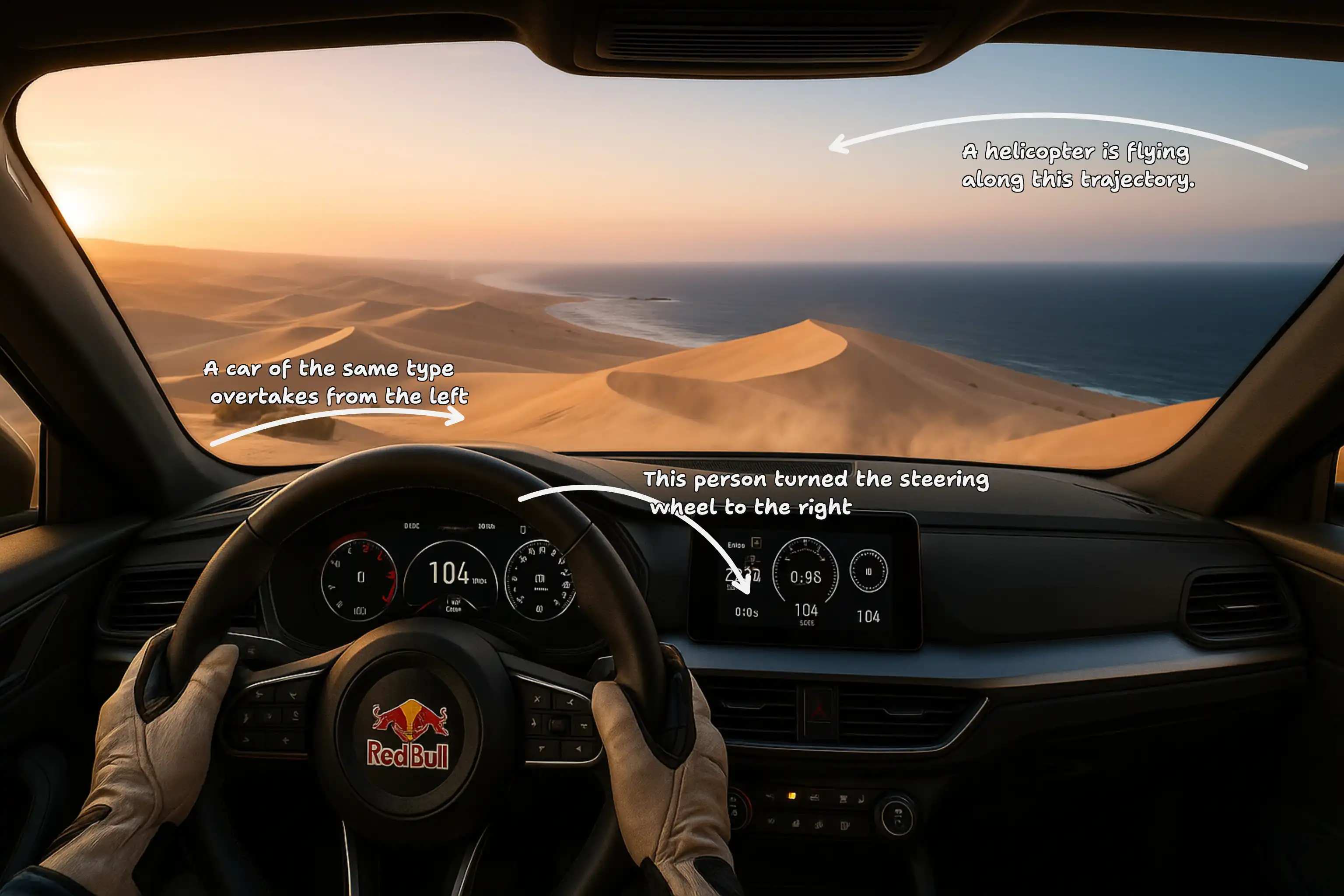


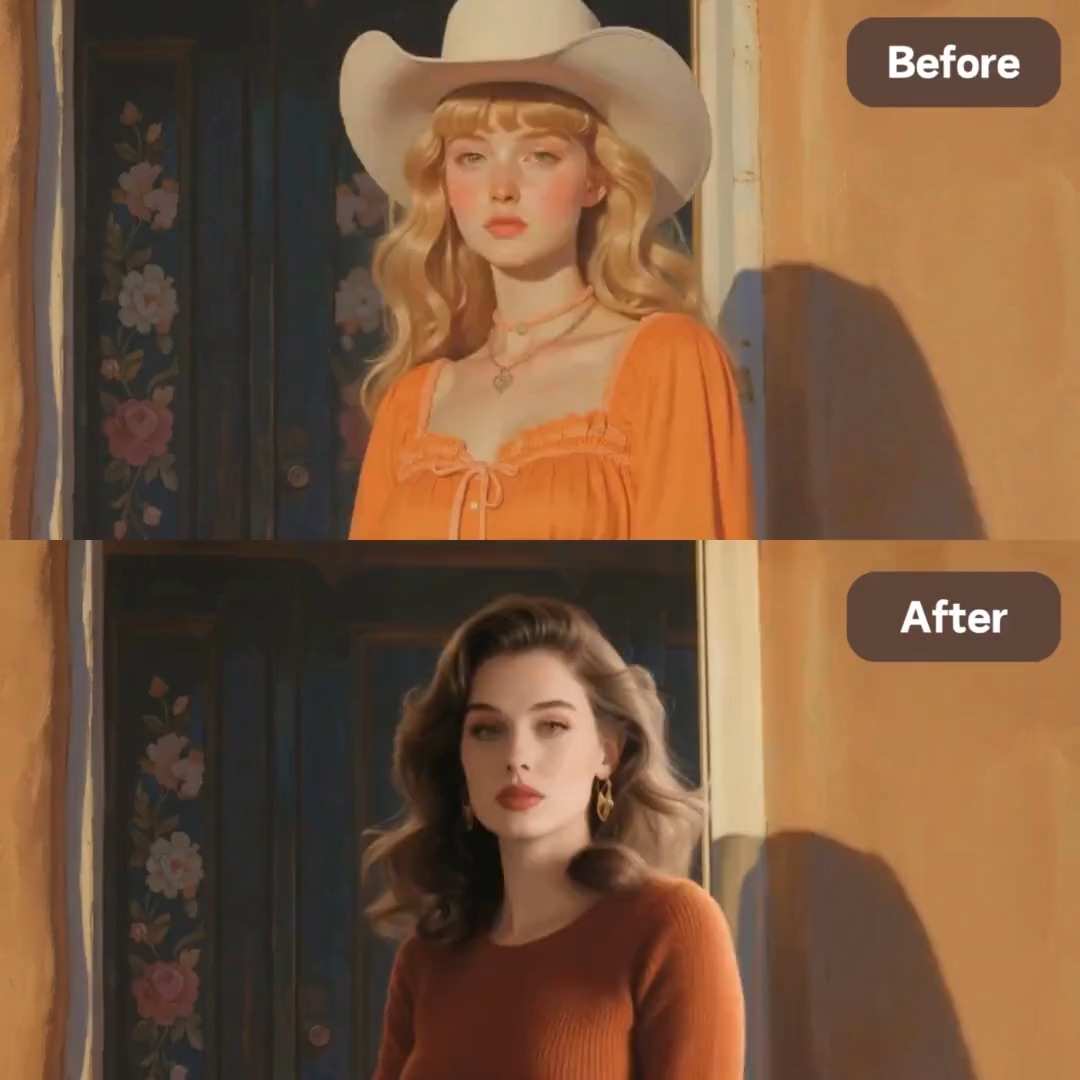
Wat je met AI-videoupscaler kunt verbeteren
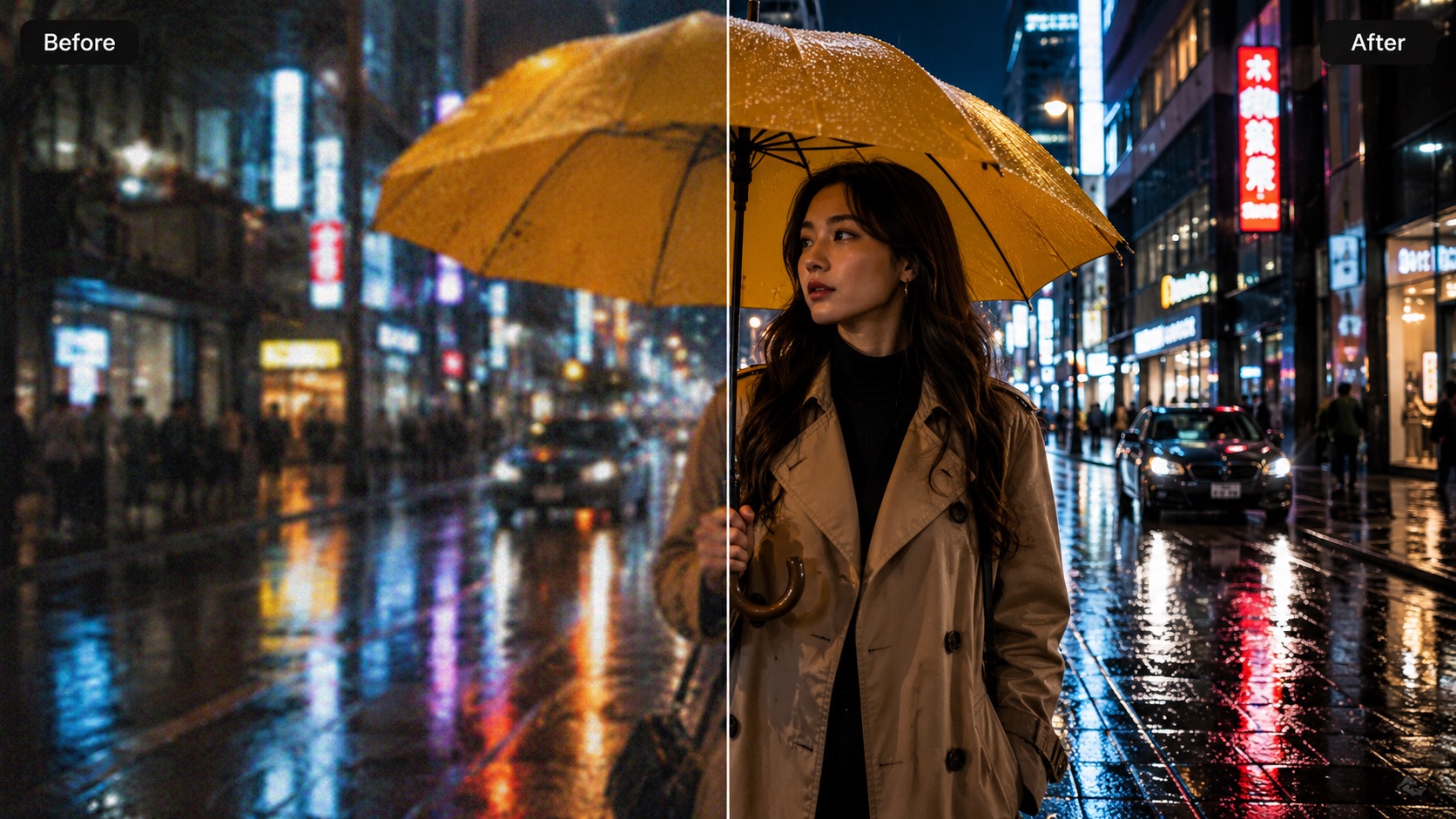
AI-videoupscaler is ontworpen voor praktisch herstel, hergebruik en consistentie. Het kan helpen om wazige video verbeteren te verbeteren, gecomprimeerd materiaal te verbeteren en ouder beeldmateriaal voor huidige projecten voor te bereiden. De verwerking van videokwaliteitsverbeteraar richt zich op hoe helder het beeldmateriaal eruitziet, terwijl de instellingen van videoresolutieverbeteraar helpen de gewenste uitvoer te bepalen. Samen maken deze functies AI-videoupscaler nuttig vóór het bewerken, publiceren, presenteren of archiveren van een schonere versie.
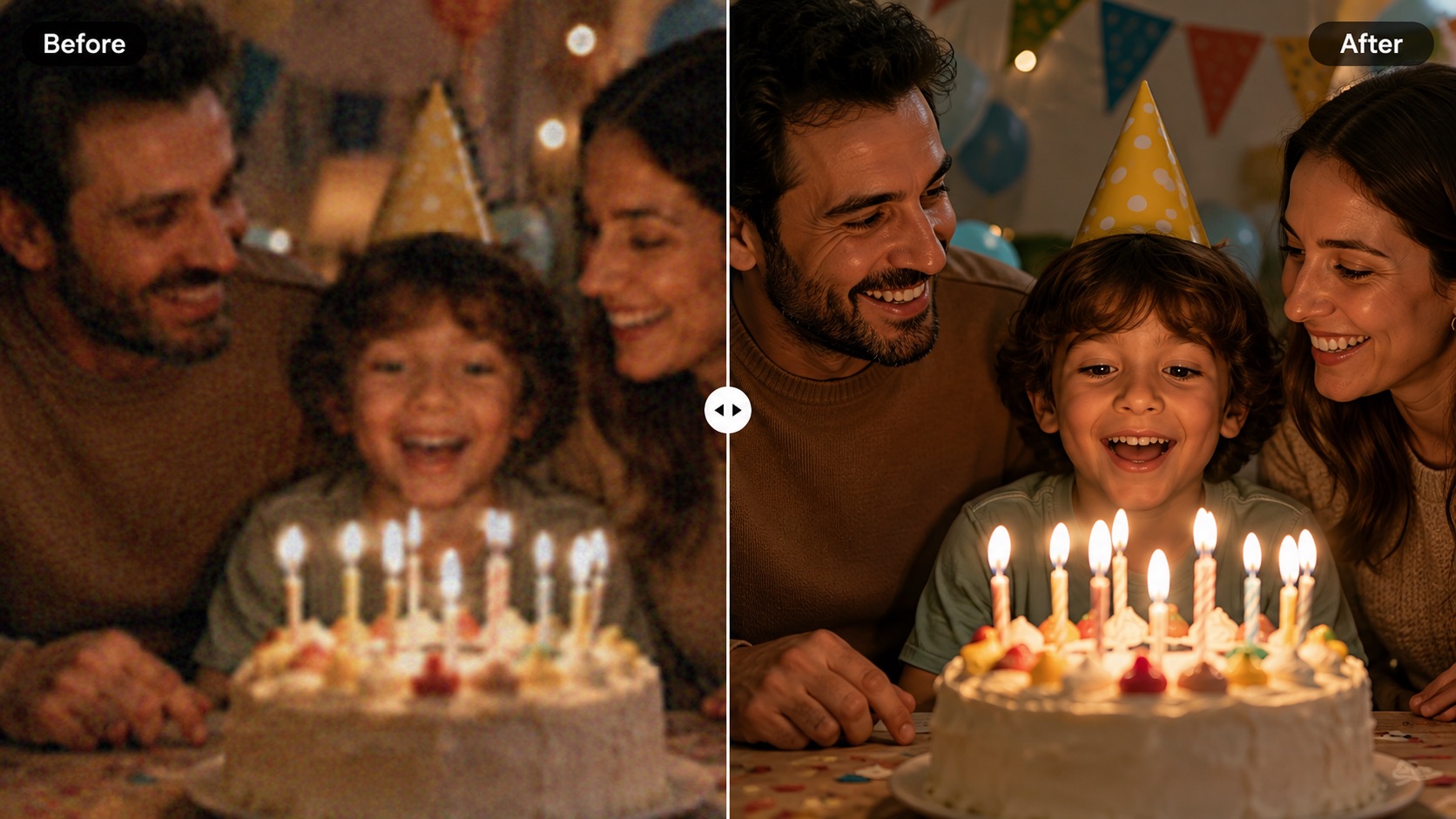
Herstel bruikbare details uit zacht of gecomprimeerd beeldmateriaal
Herhaalde exports, berichtenapps, sociale platforms en oudere opnameapparaten kunnen ervoor zorgen dat een video er zacht uitziet, zelfs wanneer de inhoud nog waardevol is. AI-videoupscaler helpt een schonere visuele indruk van dat beeldmateriaal te herstellen. In plaats van alleen eenvoudige vergroting te gebruiken, gebruikt deze workflow verwerking van videokwaliteitsverbeteraar om waargenomen details te versterken en storende zachtheid te verminderen. Gebruik het om wazige video verbeteren wanneer gezichten, kleding, borden of achtergronddetails een betere definitie nodig hebben. De instellingen van videoresolutieverbeteraar kunnen het resultaat vervolgens voorbereiden op een grotere uitvoer. Voor gebruikers die zoeken naar gratis online videoupscaler biedt deze workflow een praktische manier om te testen of een zwakke clip bruikbaarder kan worden voordat je deze vervangt of opnieuw opneemt.
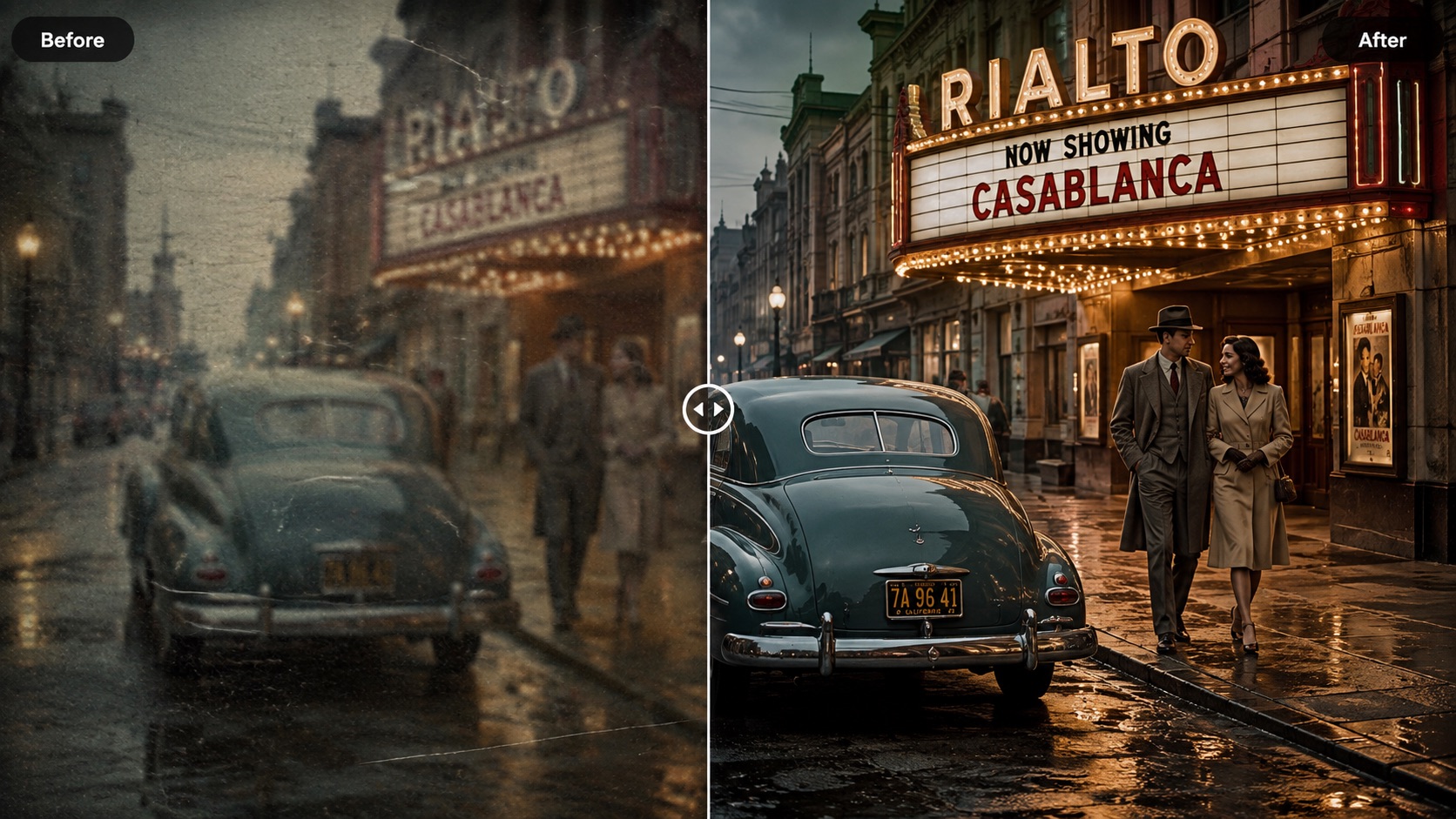
Geef ouder beeldmateriaal een beter tweede leven
Gearchiveerde interviews, familievideo's, evenementenopnamen, oudere promotievideo's en vroeg digitaal beeldmateriaal kunnen nog steeds belangrijk zijn, ook wanneer de oorspronkelijke kwaliteit gedateerd aanvoelt. AI-videoupscaler helpt je deze clips opnieuw te gebruiken in plaats van ze op te geven. Kies Old Film wanneer dit bij de bron past en laat vervolgens de verwerking van videokwaliteitsverbeteraar de kijkervaring verbeteren, terwijl de instellingen van videoresolutieverbeteraar de clip voorbereiden op een nieuwer leveringsformaat. AI-videoupscaler 4K kan nuttig zijn wanneer het eindproject voor grotere schermen wordt gemaakt. Als de bron merkbaar zacht is, kan AI-videoupscaler ook wazige video opschalen zodat ouder materiaal beter naast moderne beelden past.
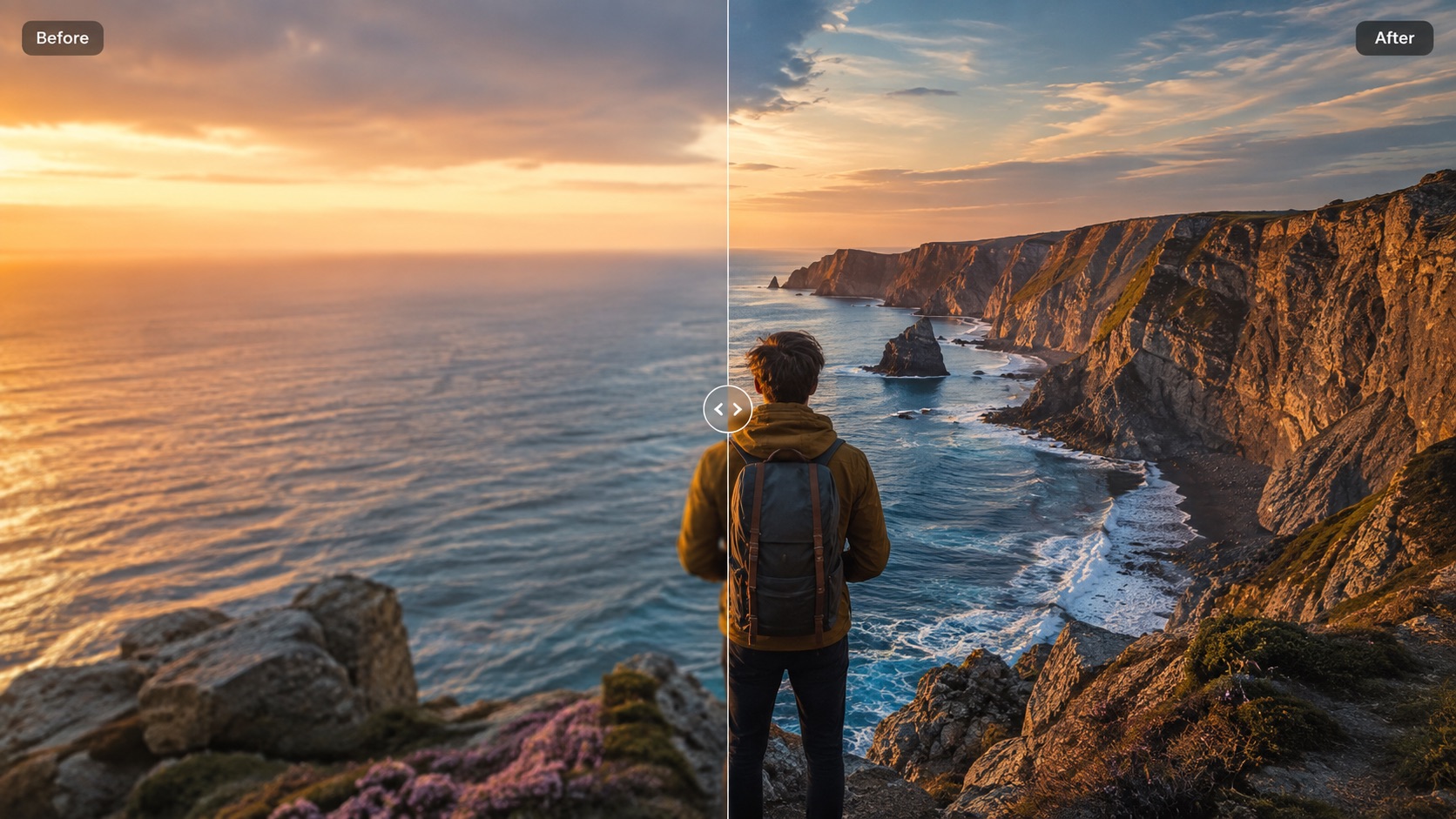
Verminder kwaliteitsverschillen in projecten met gemengde bronnen
Eén project kan telefoonopnamen, gedownloade clips, door AI gegenereerde scènes, door gebruikers gegenereerde content en ouder beeldmateriaal combineren. Wanneer één bron er veel zachter uitziet dan de andere, kan het verschil kijkers afleiden. AI-videoupscaler biedt editors een manier om zwakkere clips te verbeteren vóór de uiteindelijke montage. Selecteer AIGC, UGC, Short Drama, Old Film of Common zodat de verwerking beter op het materiaal aansluit. De behandeling met videokwaliteitsverbeteraar helpt zichtbare kwaliteitsverschillen te verkleinen, terwijl de instellingen van videoresolutieverbeteraar de uitvoer op het projectdoel afstemmen. Online AI-videoupscaler is vooral nuttig wanneer je snel een verbeteringsronde wilt uitvoeren zonder de montage rond de zwakste clip opnieuw op te bouwen. De verwerking van videokwaliteitsverbeteraar verbetert de visuele consistentie, terwijl de instellingen van videoresolutieverbeteraar ervoor zorgen dat de verbeterde clip op de beoogde uitvoer blijft afgestemd.
Voor wie is AI-videoupscaler nuttig?
AI-videoupscaler ondersteunt creators, editors, marketeers, teams en alledaagse gebruikers die werken met beeldmateriaal dat niet meer goed genoeg oogt voor het volgende gebruik. Online AI-videoupscaler is nuttig wanneer je bestaande clips wilt verbeteren zonder een langdurige workflow. De verwerking van videokwaliteitsverbeteraar kan zichtbare zachtheid aanpakken, terwijl de instellingen van videoresolutieverbeteraar helpen het resultaat voor de volgende bestemming voor te bereiden. Zoekopdrachten naar gratis online videoupscaler komen vaak van gebruikers die verbetering snel willen testen, terwijl Gratis AI-videoupscaler opties kunnen helpen een bron te beoordelen vóór een grotere opdracht.

Creators die gecomprimeerde sociale clips hergebruiken
Gedownloade en opnieuw geplaatste clips kunnen na herhaalde compressie details verliezen. AI-videoupscaler helpt creators deze bestanden te verbeteren voordat ze opnieuw worden gebruikt in shorts, compilaties, uitlegvideo's, reacties of sociale montages. De verwerking van videokwaliteitsverbeteraar kan ervoor zorgen dat de bron minder zacht aanvoelt, terwijl de instellingen van videoresolutieverbeteraar je een geschiktere uitvoer laten kiezen. Gebruikers die opties voor gratis online videoupscaler vergelijken, hebben vaak precies zo'n snelle herstelworkflow nodig. AI-videoupscaler kan ook wazige video opschalen voor materiaal dat anders merkbaar zwakker zou ogen naast nieuwere content.

Editors die met gemengde camerabronnen werken
Projecten combineren vaak 720p-telefoonbeelden, 1080p-opnamen, schermopnamen en nieuwere clips van hoge kwaliteit. AI-videoupscaler helpt zwakker materiaal dichter bij de visuele standaard van de rest van de montage te brengen. Gebruik de verwerking van videokwaliteitsverbeteraar wanneer zachtheid het grootste probleem is en de instellingen van videoresolutieverbeteraar wanneer ook de uitvoergrootte moet veranderen. AI-videoupscaler 4K is nuttig wanneer het project in 4K wordt afgewerkt. Voor editors die video online naar 4K opschalen nodig hebben, houdt AI-videoupscaler kwaliteit, scènetype, resolutie en framesnelheid in één workflow.

Mensen die persoonlijke en familievideo's verbeteren
Een betekenisvolle video kan het bewaren waard zijn, zelfs als deze met een oudere telefoon is opgenomen of tijdens het delen is gecomprimeerd. AI-videoupscaler biedt alledaagse gebruikers een eenvoudige manier om wazige video verbeteren voordat ze de clip versturen, presenteren of archiveren. Toegang tot Gratis AI-videoupscaler kan je helpen een korte bron te testen en resultaten te vergelijken. Gratis AI-videoupscaler opties zijn nuttig om te controleren of een zachtere clip goed op verbetering reageert voordat je meer beeldmateriaal verwerkt. De behandeling met videokwaliteitsverbeteraar verbetert de kijkervaring, terwijl de instellingen van videoresolutieverbeteraar je een uitvoer laten kiezen die past bij de manier waarop de video wordt bekeken.

Teams die video voorbereiden voor grotere schermen
Beeldmateriaal met een lage resolutie valt vaak meer op wanneer het wordt weergegeven op schermen in vergaderruimtes, evenementenschermen, presentatiemonitoren of grote televisies. AI-videoupscaler helpt teams bestaand beeldmateriaal op dergelijke situaties voor te bereiden. Gebruik video online naar 4K opschalen wanneer 4K-levering bij het project past, of selecteer 1080p of 2K wanneer een kleinere uitvoer geschikter is. AI-videoupscaler combineert de verwerking van videokwaliteitsverbeteraar met de instellingen van videoresolutieverbeteraar, zodat teams helderheid en uitvoer samen kunnen verbeteren. AI-videoupscaler 4K kan vooral nuttig zijn wanneer bronmateriaal met een lagere resolutie binnen een grotere 4K-presentatie moet worden weergegeven.
Wat gebruikers zeggen over AI-videoupscaler
Gebruikers kiezen AI-videoupscaler wanneer zacht, gecomprimeerd of beeldmateriaal met een lage resolutie nog waarde heeft, maar een betere presentatie nodig heeft. AI-videoupscaler past in persoonlijke, creatieve en professionele workflows, terwijl de verwerking van videokwaliteitsverbeteraar en de instellingen van videoresolutieverbeteraar gebruikers praktische manieren bieden om de bron vóór het volgende gebruik te verbeteren.
Ik had verschillende clips die er op mijn telefoon acceptabel uitzagen, maar zacht op een desktopmonitor. AI-videoupscaler maakte ze gemakkelijker opnieuw te gebruiken in een nieuw project. Ik probeerde Online AI-videoupscaler met verschillende uitvoeropties en gebruikte AI-videoupscaler 4K voor de uiteindelijke montage. De verwerking van videokwaliteitsverbeteraar verbeterde de zwakke details zonder dat de clip overdreven verscherpt aanvoelde, en de instellingen van videoresolutieverbeteraar hielpen me de leveringsgrootte af te stemmen op de rest van het project.
Ik moest wazige video opschalen van een oudere evenementenopname voor een presentatie. AI-videoupscaler gaf me een schoner resultaat dan de clip simpelweg vergroten in mijn editor. Ik vond het ook prettig dat de verwerking van videokwaliteitsverbeteraar en de instellingen van videoresolutieverbeteraar samen beschikbaar waren. Ik had pagina's met gratis online videoupscaler vergeleken omdat ik een eenvoudige workflow wilde. AI-videoupscaler was gemakkelijk te begrijpen en ik kon de scène, resolutie en framesnelheid kiezen voordat ik genereerde.
Mijn project combineerde gegenereerde scènes, UGC en enkele videobronnen van lagere kwaliteit. Met AI-videoupscaler kon ik vóór de verwerking een scènetype kiezen, wat de workflow nuttiger maakte voor gemengd materiaal. Ik gebruikte AI-videoupscaler 4K voor de uiteindelijke versie. De verwerking van videokwaliteitsverbeteraar hielp de zwakste clips naast scherper beeldmateriaal te passen, terwijl de instellingen van videoresolutieverbeteraar het gemakkelijker maakten om de uitvoer consistent te houden. Ik zou AI-videoupscaler opnieuw gebruiken voordat ik een project met ongelijke bronkwaliteit bewerk.
Ik wilde wazige video verbeteren uit een familiearchief zonder ingewikkelde bewerkingstools te leren. AI-videoupscaler was eenvoudig: upload de clip, kies de instellingen en genereer. Eerst probeerde ik toegang tot Gratis AI-videoupscaler en vergeleek ik enkele uitvoeropties. Gratis AI-videoupscaler toegang was nuttig om de bron te testen voordat ik meer beeldmateriaal verwerkte. De verwerking van videokwaliteitsverbeteraar maakte de clip gemakkelijker om naar te kijken en de instellingen van videoresolutieverbeteraar hielpen me voorkomen dat ik een grotere uitvoer koos dan ik daadwerkelijk nodig had.




Veelgestelde vragen over AI-videoupscaler
Lees hoe Online AI-videoupscaler omgaat met scèneselectie, resolutie, framesnelheid, onscherp beeldmateriaal en 4K-uitvoer. De verwerking van videokwaliteitsverbeteraar ondersteunt duidelijkere weergave en de instellingen van videoresolutieverbeteraar bepalen de gewenste uitvoer. De verwerking van videokwaliteitsverbeteraar en de instellingen van videoresolutieverbeteraar worden binnen dezelfde AI-videoupscaler-workflow gehouden, zodat de configuratie gemakkelijk te volgen blijft.
Upload een MP4-video, kies de kwaliteit Standard of Pro, selecteer AIGC, Short Drama, UGC, Old Film of Common, stel de uitvoerresolutie en framesnelheid in en klik vervolgens op Generate Video. AI-videoupscaler verwerkt de clip op basis van deze keuzes.
Ja. Met AI-videoupscaler 4K kun je 4K als doelresolutie selecteren. Het uiteindelijke resultaat hangt nog steeds af van hoeveel bruikbare details er in het oorspronkelijke beeldmateriaal aanwezig zijn.
AI-videoupscaler kan helpen bij wazige video verbeteren wanneer zachtheid wordt veroorzaakt door een lage resolutie of compressie. Het kan ook wazige video opschalen voor een duidelijkere presentatie, maar ernstige bewegingsonscherpte of ontbrekende visuele informatie kan het herstel beperken.
De verwerking van videokwaliteitsverbeteraar richt zich op waargenomen helderheid en zichtbare kwaliteit. De instellingen van videoresolutieverbeteraar richten zich op de gewenste uitvoergrootte. AI-videoupscaler combineert beide doelen in één verbeteringsworkflow.
Kies AIGC voor gegenereerd beeldmateriaal, Short Drama voor verhalende scènes, UGC voor clips in creatorstijl, Old Film voor ouder materiaal en Common voor algemeen beeldmateriaal. AI-videoupscaler gebruikt je scènekeuze als onderdeel van de verwerkingsinstellingen.
Kies 24 of 30 fps voor gangbare weergave, 60 fps wanneer vloeiendere beweging de voorkeur heeft en 120 fps wanneer je beoogde workflow baat heeft bij een hogere framesnelheid. AI-videoupscaler laat je dit vóór het genereren selecteren.
Verbeter bestaand beeldmateriaal met AI-videoupscaler
Upload een bronclip en laat AI-videoupscaler de presentatie ervan voor je volgende project verbeteren. Probeer toegang tot Gratis AI-videoupscaler wanneer beschikbaar, gebruik Gratis AI-videoupscaler opties om geschikt beeldmateriaal te testen of video online naar 4K opschalen wanneer een grotere uitvoer bij je leveringsbehoeften past. AI-videoupscaler houdt de verbetering gericht op het beeldmateriaal dat je al hebt.