


More AI Image Generators
Explore our collection of specialized AI image generators designed for different creative needs and styles

Công cụ xóa che phủ ảnh bằng AI
Thay lớp che bằng phần lấp đầy tự nhiên
Xóa lớp khảm, nhãn dán hoặc chữ khỏi hình ảnh bạn có quyền chỉnh sửa. Mô tả vùng cần xử lý, AI sẽ tạo phần lấp đầy dựa trên khung cảnh xung quanh để bạn kiểm tra và tải xuống.
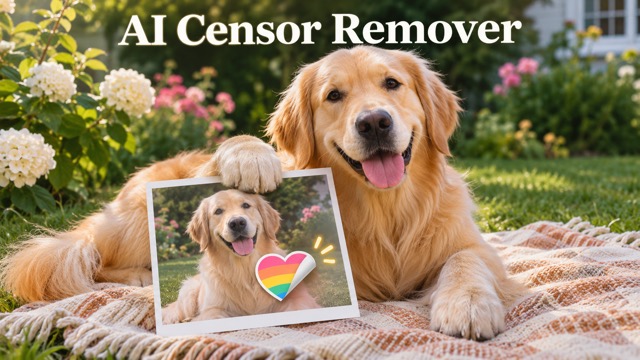
Cách dùng công cụ xóa che phủ bằng AI
Tải ảnh lên, mô tả phần muốn xóa và tạo bản chỉnh sửa. Kiểm tra phần lấp đầy và điều chỉnh mô tả nếu cần trước khi tải xuống.

Tải ảnh lên
Chọn ảnh bạn sở hữu hoặc có quyền chỉnh sửa. Ảnh rõ nét cung cấp màu sắc và chi tiết xung quanh để định hướng phần lấp đầy.
Mô tả phần cần xóa
Chỉ rõ lớp che và vị trí, chẳng hạn nhãn dán ở góc hoặc lớp khảm trên nền. Mô tả thêm khung cảnh xung quanh.

Tạo bản chỉnh sửa
Tạo bản chỉnh sửa từ ảnh và hướng dẫn của bạn. Mô hình dùng cảnh nhìn thấy được để tạo nội dung thay thế cho vùng đã mô tả.

Kiểm tra và tải xuống
So sánh vùng chỉnh sửa với ảnh gốc. Nếu cần, điều chỉnh mô tả, tạo phiên bản khác và tải kết quả bạn thích xuống.
Best AI Image Tools for Creative Projects
Explore creative tools for image, learn tips and tricks, and see how AI can be your assistant in turning concepts into finished projects.
Xóa lớp che khỏi hình ảnh
Mô tả vùng pixel, nhãn dán hoặc chữ bạn muốn thay thế. AI dùng phần xung quanh nhìn thấy được để tạo nội dung lấp đầy phù hợp.
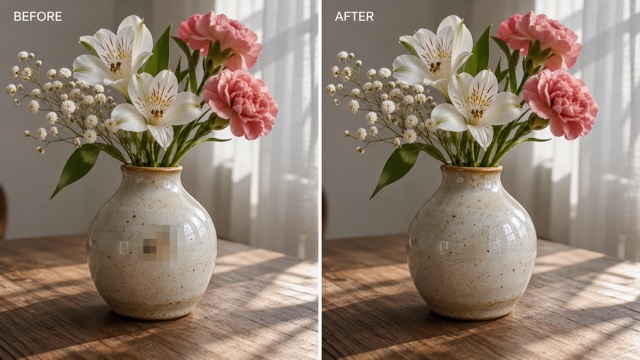
Thay vùng khảm và pixel
Mô tả vùng cần thay thế và vị trí. AI dùng màu sắc, hình dạng và kết cấu gần đó để tạo phần lấp đầy hợp lý, nhưng không khôi phục chi tiết gốc bị che.
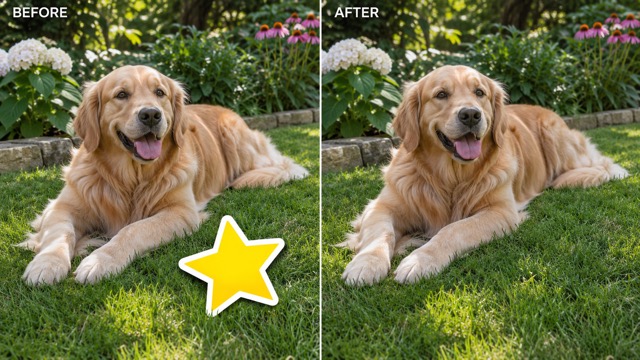
Xóa nhãn dán và biểu tượng cảm xúc
Chỉ rõ nhãn dán hoặc biểu tượng che ảnh. Công cụ tạo phần lấp đầy từ cảnh xung quanh mà không cần bạn tự tô lên vùng đó.
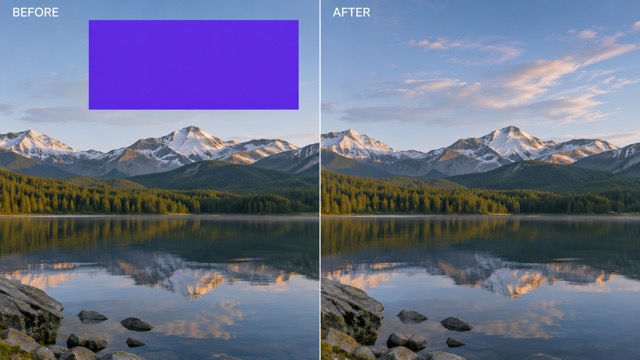
Xóa chữ và khối màu
Chỉ rõ chú thích, nhãn hoặc khối màu cần xóa khỏi ảnh. Tạo nội dung thay thế dựa trên nền xung quanh rồi kiểm tra sự phù hợp với bố cục.
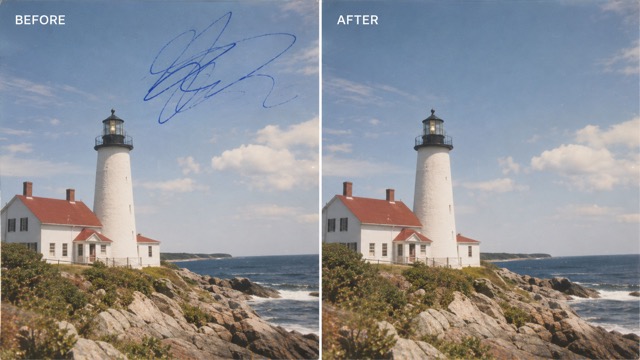
Lấp vùng bị dấu vết che
Mô tả vị trí nét vẽ hoặc vết sơn và khu vực xung quanh. Nội dung lấp đầy dựa trên cảnh nhìn thấy, giúp chỉnh sửa nhỏ cho ảnh bạn có quyền sử dụng.
Các cách dùng công cụ xóa che phủ bằng AI
Tạo điểm khởi đầu gọn gàng hơn cho ảnh cá nhân và dự án sáng tạo. Dùng ảnh được phép chỉnh sửa và so sánh phần lấp đầy với ảnh gốc.

Làm sạch ảnh cá nhân
Thay nhãn dán hoặc nét vẽ trên ảnh du lịch, thú cưng hay ảnh đời thường và so sánh kết quả với ảnh gốc.
Tạo bản thiết kế thử
Xóa nhãn tạm hoặc khối màu khỏi bản thiết kế của bạn để thử chữ, bố cục hoặc yếu tố hình ảnh mới.
Chuẩn bị ảnh thuyết trình
Chỉnh sửa ảnh bạn được phép sử dụng, thay chữ hoặc lớp che không mong muốn và kiểm tra kết quả trên trang trình chiếu.
Chỉnh sửa ảnh cũ
Mô tả dấu vết hoặc vùng bị che trên ảnh cũ. AI có thể tạo phần lấp đầy từ chi tiết lân cận nhưng không khôi phục thông tin gốc đã mất.
Ví dụ đánh giá công cụ xóa che phủ bằng AI
Đánh giá minh họa và hồ sơ hư cấu để xem bố cục. Trước khi xuất bản, hãy thay bằng phản hồi đã xác minh và danh tính được phép sử dụng.
Tôi muốn xóa nhãn dán khỏi ảnh du lịch mà vẫn giữ cảm giác của cảnh gốc. Mô tả khu vực là cách đơn giản để bắt đầu.
Với bản thiết kế thử, tôi có thể mô tả nhãn muốn thay và xem phần lấp đầy cùng phần còn lại của thiết kế.
Quy trình nhập mô tả dễ theo dõi khi chuẩn bị ảnh thuyết trình. Tôi có thể kiểm tra vùng chỉnh sửa trước khi quyết định có phù hợp với trang trình chiếu không.
Tôi thích việc có thể chỉ vị trí dấu vết và so sánh kết quả tạo ra với ảnh gốc trước khi dùng.



Câu hỏi thường gặp về công cụ xóa che phủ bằng AI
Tìm hiểu cách xử lý vùng bị che, nội dung bạn có thể mô tả và cách kiểm tra ảnh do AI chỉnh sửa.
Đây là công cụ chỉnh sửa ảnh thay thế lớp khảm, nhãn dán hoặc chữ. Tải ảnh lên và mô tả vùng cần sửa; mô hình tạo nội dung lấp đầy từ phần xung quanh nhìn thấy được.
Không. Mô hình không có quyền truy cập vào chi tiết gốc bị che. Nó tạo nội dung thay thế hợp lý dựa trên cảnh nhìn thấy nên có thể khác với bản gốc.
Bạn có thể mô tả lớp khảm, vùng pixel, nhãn dán, biểu tượng cảm xúc, chữ, khối màu hoặc nét vẽ trên ảnh được phép chỉnh sửa. Kết quả phụ thuộc vào ảnh, kích thước, vị trí và chi tiết xung quanh.
Dùng ảnh rõ nét và mô tả chính xác đối tượng cần xóa cùng vị trí. Mô tả nền nếu cần, kiểm tra kết quả và điều chỉnh hướng dẫn trước khi tạo phiên bản khác.
Dùng ảnh bạn sở hữu hoặc có quyền chỉnh sửa. Công cụ dành cho chỉnh sửa không nhạy cảm, không được thiết kế để tiết lộ nội dung riêng tư hoặc thân mật. Kiểm tra quyền trước khi chỉnh sửa và chia sẻ.
Công cụ được hướng dẫn giữ nguyên phần còn lại, nhưng chỉnh sửa bằng AI có thể thay đổi chi tiết ngoài vùng chỉ định. Hãy so sánh với ảnh gốc trước khi sử dụng.
Làm hình ảnh của bạn gọn gàng hơn
Tải ảnh bạn có quyền chỉnh sửa lên, mô tả lớp che và vị trí rồi tạo phiên bản gọn gàng hơn. Kiểm tra phần lấp đầy do AI tạo và tải kết quả bạn thích xuống.