More AI Video Generators
Explore our collection of specialized AI video generators designed for different creative needs and styles


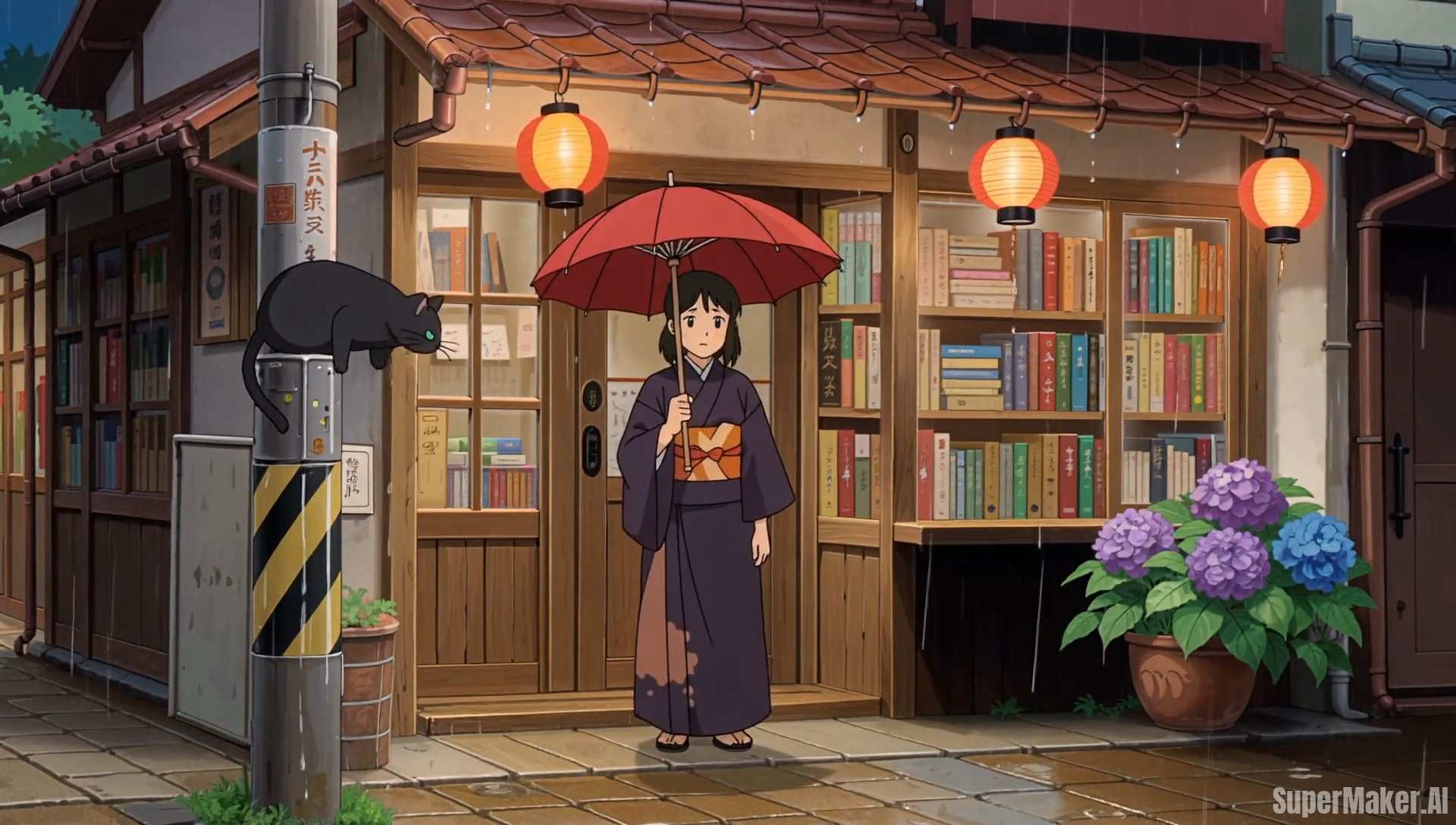
AI 视频画质提升器:增强视频质量与分辨率
使用 AI 画质提升改善模糊、压缩或低分辨率素材。细化可见细节、增强清晰度,并通过专注的浏览器增强流程让现有片段获得更清晰的播放效果。
AI 视频画质提升器可将质量较差的源素材转化为更干净、更实用的结果,无需复杂的编辑流程。在线 AI 视频画质提升器将视频质量增强处理与视频分辨率增强控制结合起来,帮助你改善模糊细节、减轻压缩影响,并让素材呈现得更清晰。
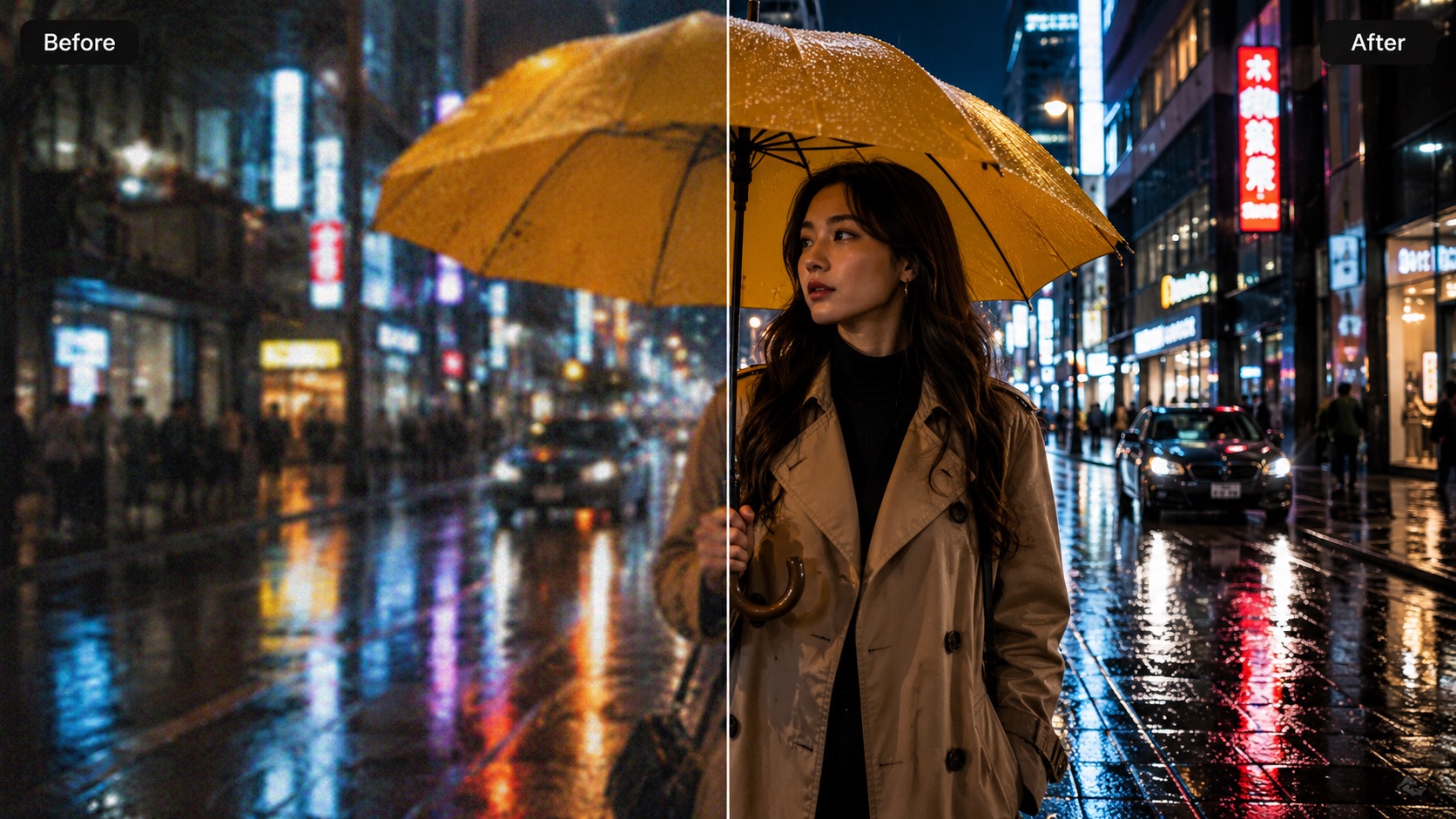
如何分 3 步使用 AI 视频画质提升器
AI 视频画质提升器让流程保持简单:上传源片段,选择与素材相匹配的设置,然后生成增强版本。需要更大尺寸的输出时,可以使用 AI 视频画质提升器 4K,或在同一流程中保留场景和帧率控制的同时在线将视频提升至 4K。

上传源视频
上传最大 500 MB 的 MP4 源视频即可开始使用 AI 视频画质提升器。拖放文件、点击选择视频,或从素材库中选择。源素材仍包含可识别的人脸、边缘、纹理和运动时,此增强流程效果最佳。即使片段看起来模糊或经过压缩,视频质量增强处理也能改善其呈现效果,而视频分辨率增强控制可按照你选择的输出规格准备增强后的视频。

选择质量、场景、分辨率和帧率
选择 Standard 或 Pro 质量,然后选择最符合素材的场景类型:AIGC、Short Drama、UGC、Old Film 或 Common。接着选择 720p、1080p、2K 或 4K,并设置 24、30、60 或 120 fps。AI 视频画质提升器会让视频质量增强处理根据源素材类型作出响应,同时由视频分辨率增强设置定义目标输出。生成前还可以设置公开可见性。

生成增强后的视频
检查设置并点击“生成视频”。增强过程会采用你选择的质量模式、场景、分辨率和帧率。预览结果并保留最适合项目的版本。在线 AI 视频画质提升器为用户提供一条从低质量素材到更清晰结果的直接路径,无论目标是增强模糊视频、提升模糊视频画质,还是为大屏播放准备片段。
Best AI Video Tools for Creative Projects
Explore creative tools for video, learn tips and tricks, and see how AI can be your assistant in turning concepts into finished projects.

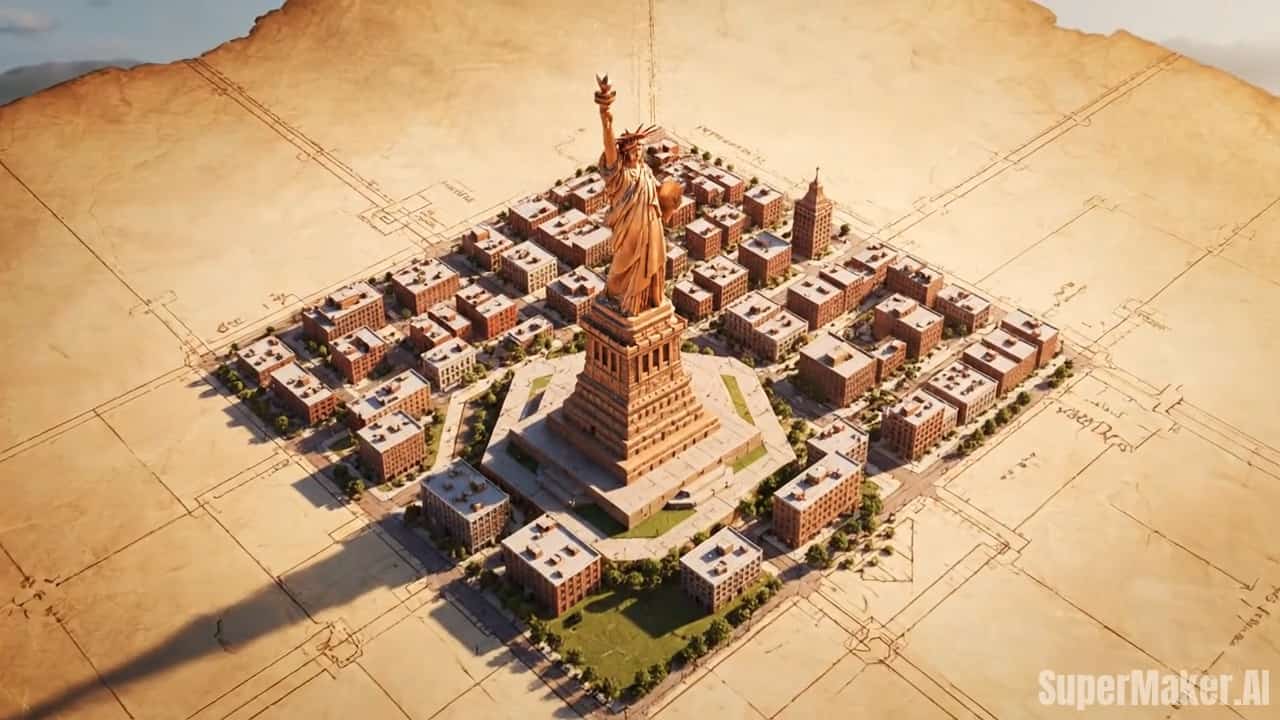
AI 视频画质提升器可以帮助你改善什么
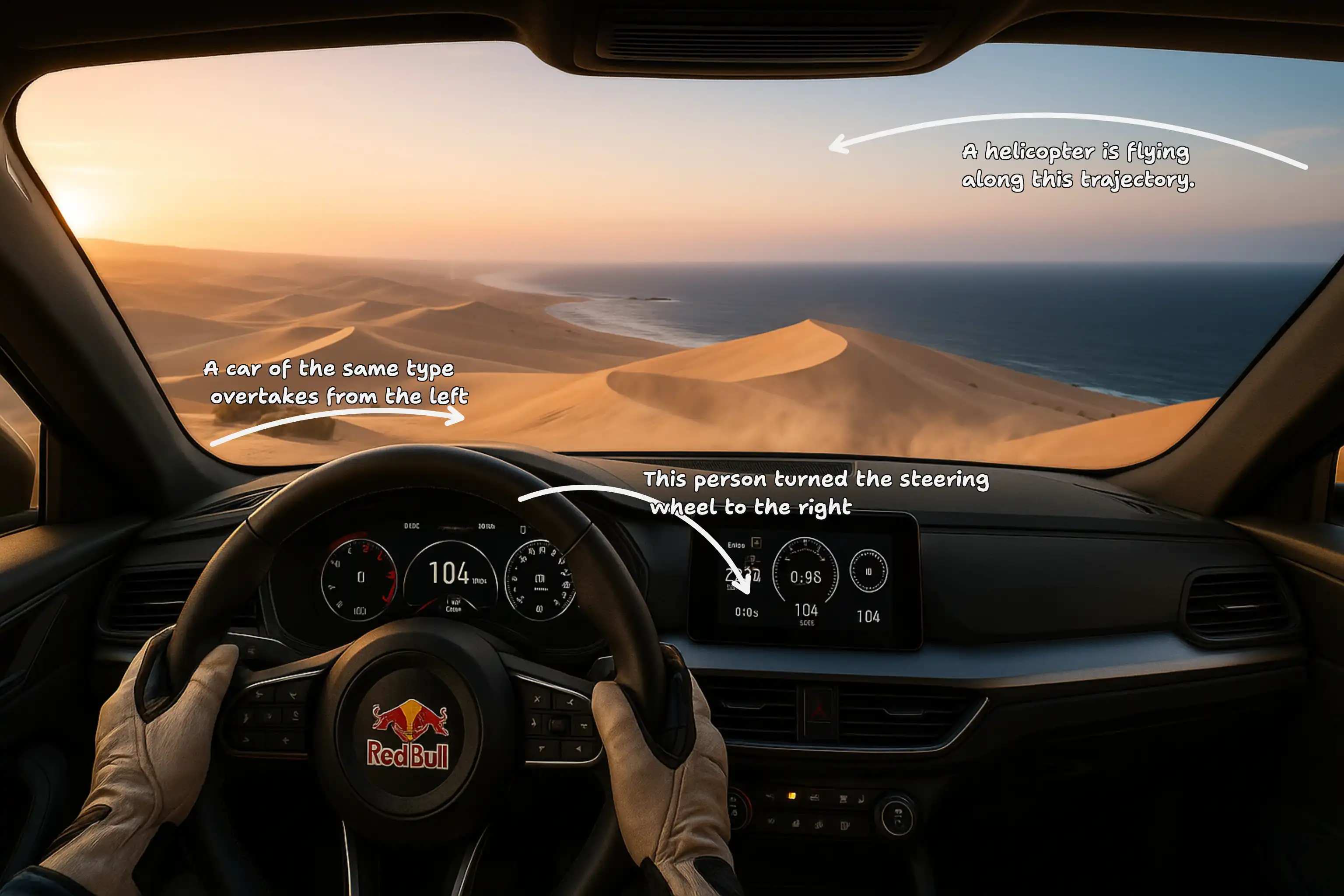
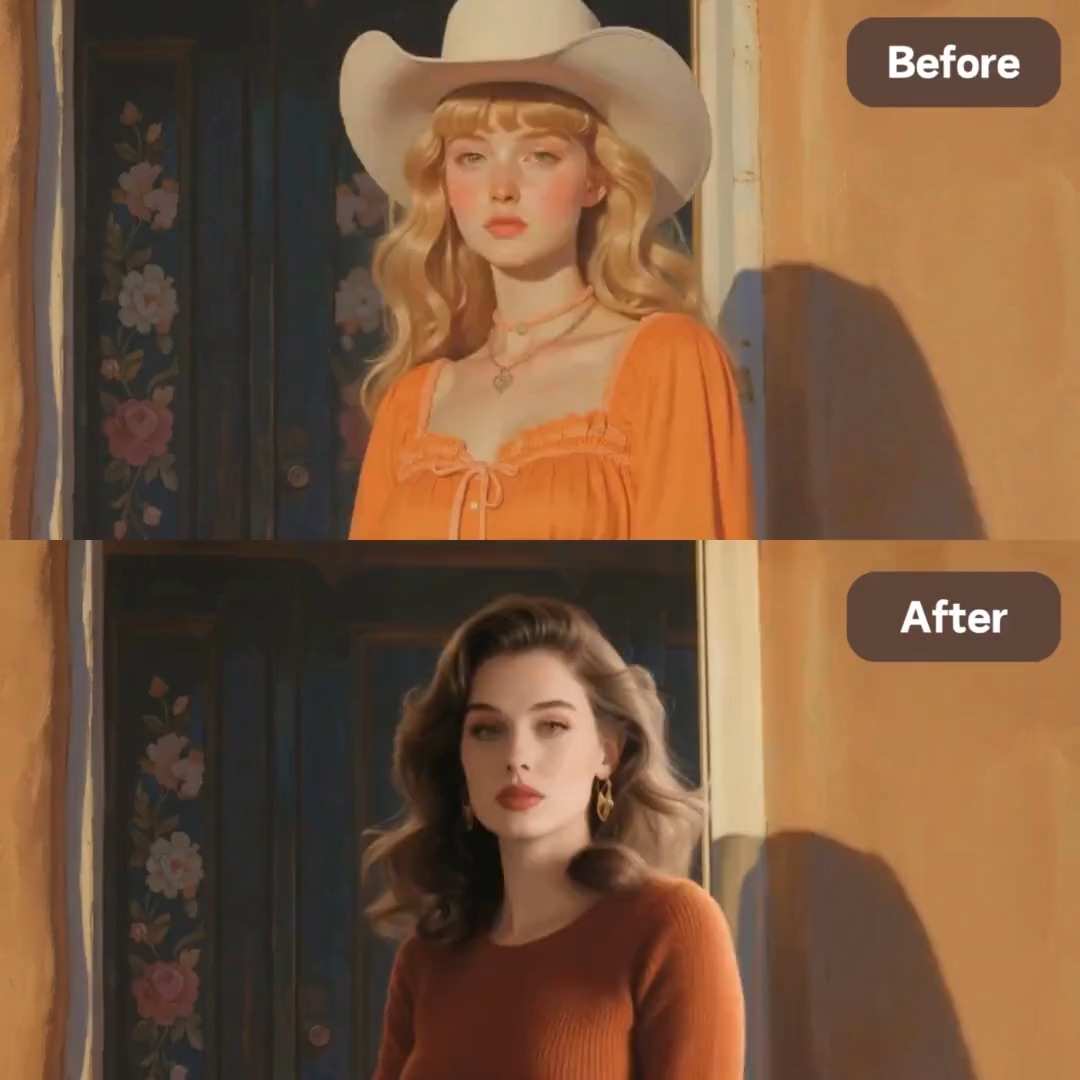
AI 视频画质提升器专为实际修复、再次使用和一致性而设计。它可以帮助增强模糊视频、改善压缩素材,并让旧素材适用于当前项目。视频质量增强处理侧重于素材看起来有多清晰,而视频分辨率增强控制则帮助定义目标输出。结合使用这些功能,可以在编辑、发布、展示或归档更干净的版本之前使用 AI 视频画质提升器。
从模糊或压缩素材中恢复有用细节
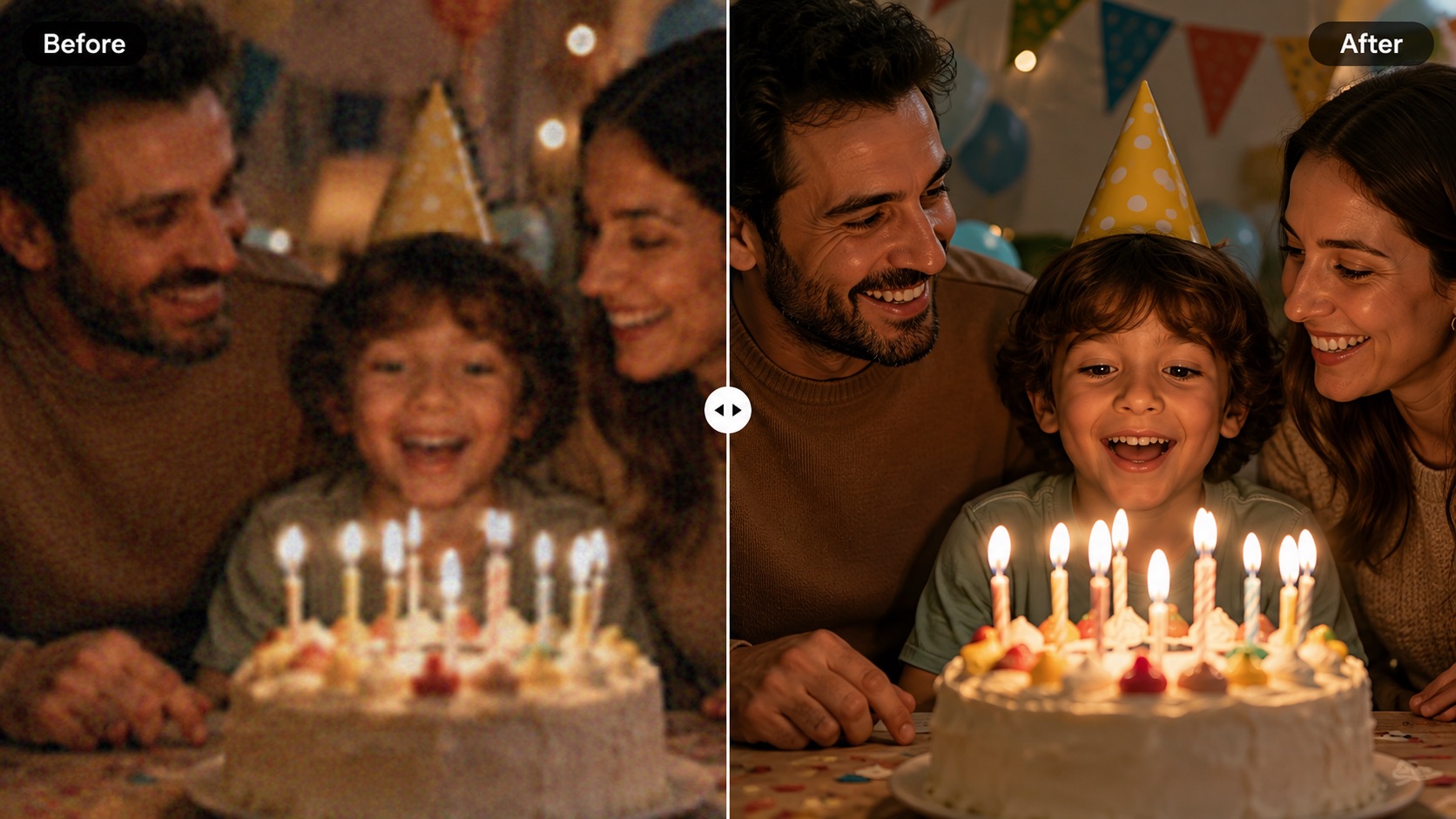
反复导出、消息应用、社交平台和较旧的录制设备,可能会让仍有价值的视频显得模糊。AI 视频画质提升器可帮助这些素材恢复更干净的视觉效果。该流程并非依赖简单放大,而是通过视频质量增强处理强化感知细节并减少令人分心的模糊。当人脸、服装、标牌或背景纹理需要更清晰的轮廓时,可用它增强模糊视频。随后,视频分辨率增强控制可为更大的输出准备结果。对于搜索免费在线视频画质提升器的用户,此流程提供了一种实用方法,可在替换或重新拍摄之前测试质量较差的片段能否变得更实用。
让旧素材获得更好的第二次生命
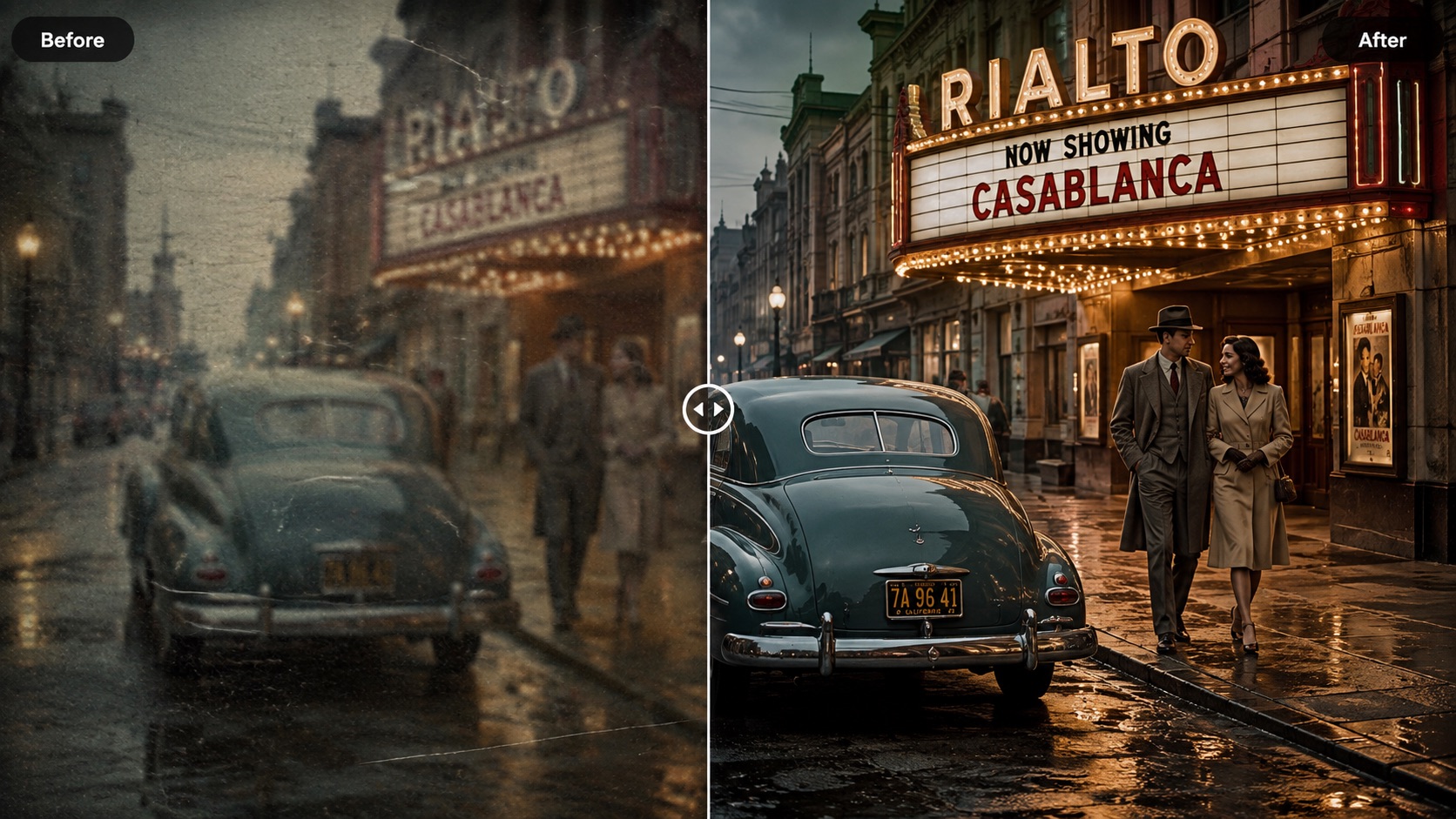
归档采访、家庭录像、活动视频、旧版宣传片和早期数字素材,即使原始画质显得过时,也可能仍然重要。AI 视频画质提升器可帮助你再次使用这些片段,而不是放弃它们。如果与源素材匹配,请选择 Old Film,然后让视频质量增强处理改善观看体验,同时由视频分辨率增强设置为片段准备更新的交付格式。当最终项目面向大屏时,AI 视频画质提升器 4K 会很实用。如果源素材明显模糊,AI 视频画质提升器还可以提升模糊视频画质,让旧素材与现代素材放在一起时更协调。
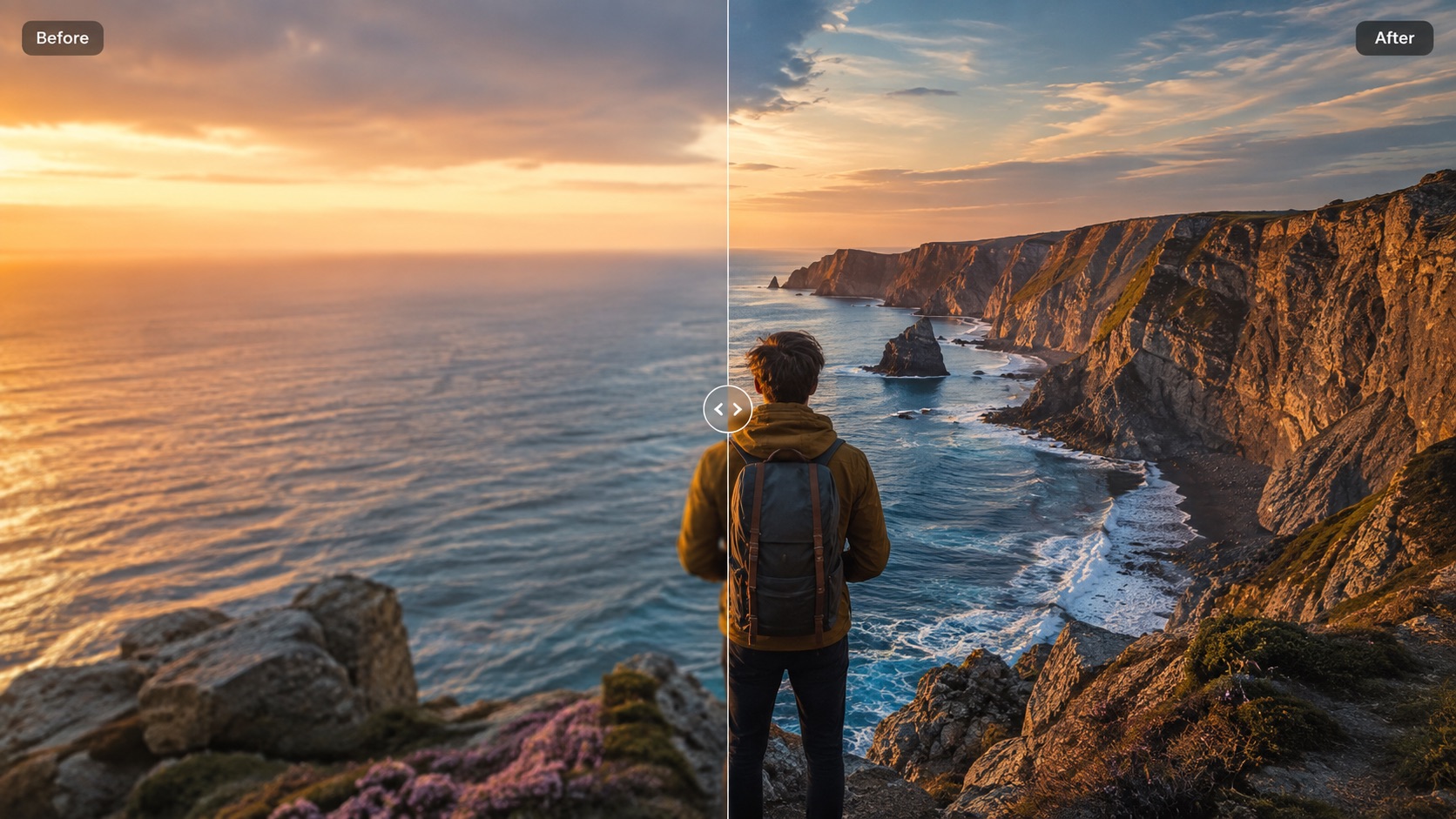
缩小混合来源项目中的画质差距
一个项目可能同时包含手机录像、下载片段、AI 生成场景、用户生成内容和旧素材。当某个来源明显比其他来源模糊时,这种差异会分散观众注意力。AI 视频画质提升器让编辑人员能够在最终合成前改善质量较差的片段。选择 AIGC、UGC、Short Drama、Old Film 或 Common,使处理更符合素材类型。视频质量增强处理有助于缩小可见的画质差距,而视频分辨率增强控制可让输出与项目目标保持一致。当你希望快速完成一轮增强,而无需围绕质量最差的片段重做剪辑时,在线 AI 视频画质提升器尤其有用。视频质量增强处理改善视觉一致性,视频分辨率增强设置则让增强后的片段与预期输出保持一致。
哪些人可以从 AI 视频画质提升器中受益?
AI 视频画质提升器适用于创作者、编辑人员、营销人员、团队和普通用户,他们处理的素材已无法满足下一次使用的画质要求。想要在不经过漫长流程的情况下改善现有片段时,在线 AI 视频画质提升器很实用。视频质量增强处理可以改善可见的模糊,而视频分辨率增强控制可帮助为下一种用途准备结果。搜索免费在线视频画质提升器的用户通常希望快速测试增强效果,而免费 AI 视频画质提升器选项可以帮助他们在处理更大的任务前评估源素材。

再次使用压缩社交片段的创作者
下载和再次发布的片段在反复压缩后可能会丢失细节。AI 视频画质提升器可帮助创作者在将这些文件再次用于短视频、合集、解说、反应视频或社交剪辑之前改善画质。视频质量增强处理能让源素材不再那么模糊,而视频分辨率增强控制可让你选择更合适的输出。比较免费在线视频画质提升器选项的用户通常正需要这种快速修复流程。AI 视频画质提升器还可以提升模糊视频画质,避免它与较新的内容放在一起时显得明显更差。

处理混合相机来源的编辑人员
项目经常会混合 720p 手机素材、1080p 录像、屏幕录制和较新的高质量片段。AI 视频画质提升器可帮助质量较差的素材接近其余剪辑内容的视觉标准。主要问题是模糊时使用视频质量增强处理,同时需要更改输出尺寸时使用视频分辨率增强设置。项目以 4K 完成时,AI 视频画质提升器 4K 很实用。对于需要在线将视频提升至 4K 的编辑人员,AI 视频画质提升器将质量、场景类型、分辨率和帧率集中在同一流程中。

改善个人和家庭视频的用户
即使一段有意义的视频由旧手机录制,或在分享过程中被压缩,也值得保存。AI 视频画质提升器为普通用户提供一种简单方法,可在发送、展示或归档片段前增强模糊视频。免费 AI 视频画质提升器访问权限可帮助你测试短片并比较结果。AI 视频画质提升器免费选项可用于检查模糊片段是否能获得良好的增强效果,再决定是否处理更多素材。视频质量增强处理可改善观看体验,而视频分辨率增强设置可让你选择适合视频观看方式的输出。

为大屏准备视频的团队
在会议室显示屏、活动屏幕、演示显示器或大尺寸电视上播放时,低分辨率素材往往会更加明显。AI 视频画质提升器可帮助团队为这些场景准备现有素材。如果项目适合以 4K 交付,可在线将视频提升至 4K;较小输出更合适时,也可选择 1080p 或 2K。AI 视频画质提升器将视频质量增强处理与视频分辨率增强设置结合起来,让团队能够同时改善清晰度和输出规格。当较低分辨率的源素材必须出现在更大的 4K 演示中时,AI 视频画质提升器 4K 尤其有用。
用户如何评价 AI 视频画质提升器
当模糊、压缩或低分辨率素材仍有价值,但需要更好的呈现效果时,用户会选择 AI 视频画质提升器。AI 视频画质提升器适用于个人、创作和专业工作流程,而视频质量增强处理与视频分辨率增强控制为用户提供了实用方法,可在源素材下一次使用前改善画质。
我有几个片段在手机上看起来可以接受,但在桌面显示器上显得模糊。AI 视频画质提升器让这些片段更容易在新项目中再次使用。我用在线 AI 视频画质提升器尝试了不同输出,并在最终剪辑中使用了 AI 视频画质提升器 4K。视频质量增强处理改善了较差的细节,又不会让片段显得被过度锐化;视频分辨率增强控制则帮助我与项目其余内容的交付尺寸保持一致。
我需要为演示提升一段旧活动录像中模糊视频的画质。与在编辑器中简单放大片段相比,AI 视频画质提升器给出的结果更干净。我也很喜欢将视频质量增强处理和视频分辨率增强控制结合在一起。我一直在比较免费在线视频画质提升器页面,因为我想要一个直接易用的流程。AI 视频画质提升器很容易理解,生成前我可以选择场景、分辨率和帧率。
我的项目结合了生成场景、UGC 和一些质量较低的源视频。AI 视频画质提升器让我可以在处理前选择场景类型,这让混合素材的工作流程更加实用。我在最终版本中使用了 AI 视频画质提升器 4K。视频质量增强处理帮助画质最差的片段与更清晰的素材协调,而视频分辨率增强设置则让输出更容易保持一致。以后编辑源素材画质参差不齐的项目时,我还会使用 AI 视频画质提升器。
我想增强家庭档案中的模糊视频,又不想学习复杂的编辑工具。AI 视频画质提升器很简单:上传片段、选择设置并生成。我先试用了免费 AI 视频画质提升器访问权限,并比较了几个输出选项。AI 视频画质提升器免费访问权限让我可以先测试源素材,再决定投入更多素材。视频质量增强处理让片段更易观看,视频分辨率增强控制则帮助我避免选择超出实际需要的输出尺寸。




AI 视频画质提升器常见问题
了解在线 AI 视频画质提升器如何处理场景选择、分辨率、帧率、模糊素材和 4K 输出。视频质量增强处理支持更清晰的观看效果,视频分辨率增强控制则定义目标输出。视频质量增强处理和视频分辨率增强控制保留在同一个 AI 视频画质提升器工作流程中,使设置易于理解。
上传 MP4 视频,选择 Standard 或 Pro 质量,选择 AIGC、Short Drama、UGC、Old Film 或 Common,设置输出分辨率和帧率,然后点击“生成视频”。AI 视频画质提升器会按照这些选择处理片段。
可以。AI 视频画质提升器 4K 允许你选择 4K 作为目标分辨率。最终结果仍取决于原始源素材中有多少可用细节。
当模糊来自低分辨率或压缩时,AI 视频画质提升器可以帮助增强模糊视频。它还可以提升模糊视频画质,使呈现更清晰,但严重的运动模糊或缺失的视觉信息会限制可恢复程度。
视频质量增强处理侧重于感知清晰度和可见画质。视频分辨率增强控制侧重于目标输出尺寸。AI 视频画质提升器将这两个目标结合在同一个增强流程中。
生成素材请选择 AIGC,叙事场景请选择 Short Drama,创作者风格片段请选择 UGC,较旧素材请选择 Old Film,一般素材请选择 Common。AI 视频画质提升器会将你的场景选择作为处理设置的一部分。
普通播放可选择 24 或 30 fps,希望动作更流畅时选择 60 fps,预期工作流程能受益于更高帧率时选择 120 fps。AI 视频画质提升器允许你在生成前进行选择。
使用 AI 视频画质提升器改善现有素材
上传源片段,让 AI 视频画质提升器改善其呈现效果,以用于下一个项目。有可用权限时可试用 AI 视频画质提升器免费版,使用免费 AI 视频画质提升器选项测试合适的素材,或者在更大输出符合交付需求时在线将视频提升至 4K。AI 视频画质提升器始终专注于增强你已有的素材。