More AI Video Generators
Explore our collection of specialized AI video generators designed for different creative needs and styles


Upscaler vidéo IA : améliorer la qualité et la résolution vidéo
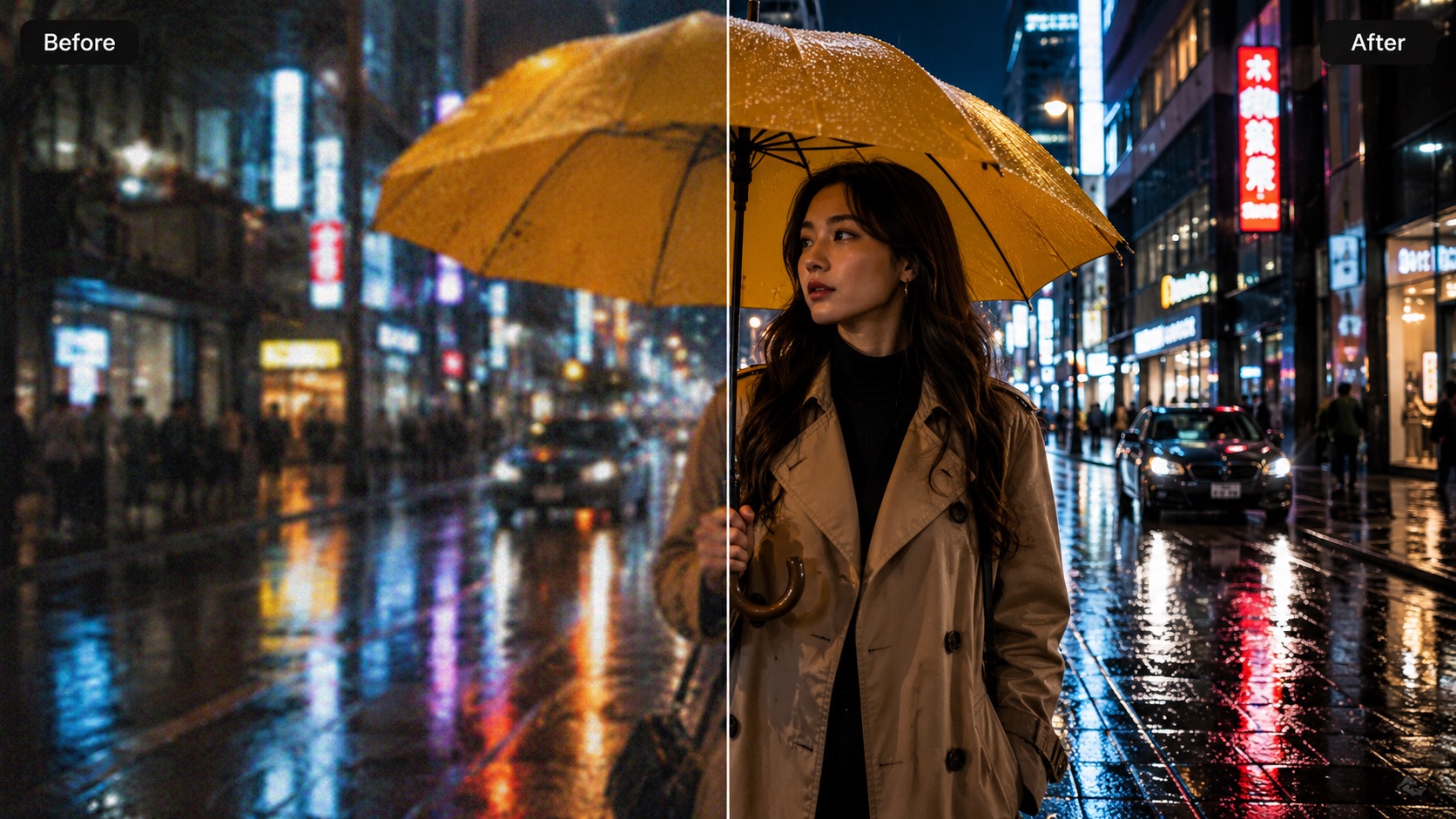
Améliorez les séquences floues, compressées ou en basse résolution grâce à la mise à l’échelle assistée par IA. Affinez les détails visibles, renforcez la netteté et préparez vos clips existants pour une lecture plus nette grâce à un workflow d’amélioration directement dans le navigateur.
L’Upscaler vidéo IA aide à transformer des séquences sources de faible qualité en un résultat plus propre et plus exploitable, sans processus de montage complexe. L’Upscaler vidéo IA en ligne associe le traitement de l’améliorateur de qualité vidéo aux commandes de l’améliorateur de résolution vidéo afin d’améliorer les détails flous, de réduire l’impact de la compression et de préparer les séquences pour une présentation finale plus nette.
Comment utiliser l’Upscaler vidéo IA en 3 étapes
L’Upscaler vidéo IA simplifie le workflow : importez un clip source, choisissez les paramètres adaptés à la séquence et générez la version améliorée. Vous pouvez utiliser l’Upscaler vidéo IA 4K lorsqu’une sortie plus grande est nécessaire ou mettre une vidéo à l’échelle en 4K en ligne tout en conservant les commandes de scène et de fréquence d’images dans le même workflow.

Importez votre vidéo source
Commencez avec l’Upscaler vidéo IA en important une vidéo source MP4 de 500 Mo maximum. Faites glisser le fichier-déposez-le, cliquez pour sélectionner une vidéo ou choisissez-en une dans votre bibliothèque d’éléments. Ce workflow d’amélioration fonctionne mieux lorsque la source contient encore des visages, des contours, des textures et des mouvements reconnaissables. Même lorsqu’un clip paraît flou ou compressé, le traitement de l’améliorateur de qualité vidéo peut améliorer son rendu, tandis que les commandes de l’améliorateur de résolution vidéo préparent la vidéo améliorée pour la sortie de votre choix.

Choisissez la qualité, la scène, la résolution et la fréquence d’images
Choisissez la qualité Standard ou Pro, puis sélectionnez le type de scène correspondant le mieux à votre séquence : AIGC, Short Drama, UGC, Old Film ou Common. Choisissez ensuite 720p, 1080p, 2K ou 4K et définissez 24, 30, 60 ou 120 fps. L’Upscaler vidéo IA permet au traitement de l’améliorateur de qualité vidéo de s’adapter au type de source, tandis que les paramètres de l’améliorateur de résolution vidéo définissent la sortie cible. Vous pouvez également définir la visibilité publique avant la génération.

Générez votre vidéo améliorée
Vérifiez les paramètres et cliquez sur Générer la vidéo. Le processus d’amélioration suit le mode de qualité, la scène, la résolution et la fréquence d’images sélectionnés. Prévisualisez le résultat et conservez la version qui convient le mieux à votre projet. L’Upscaler vidéo IA en ligne offre aux utilisateurs un accès direct d’une séquence de faible qualité à un résultat plus net, que l’objectif soit d’améliorer une vidéo floue, de mettre à l’échelle une vidéo floue ou de préparer un clip pour une lecture sur un écran plus grand.
Best AI Video Tools for Creative Projects
Explore creative tools for video, learn tips and tricks, and see how AI can be your assistant in turning concepts into finished projects.


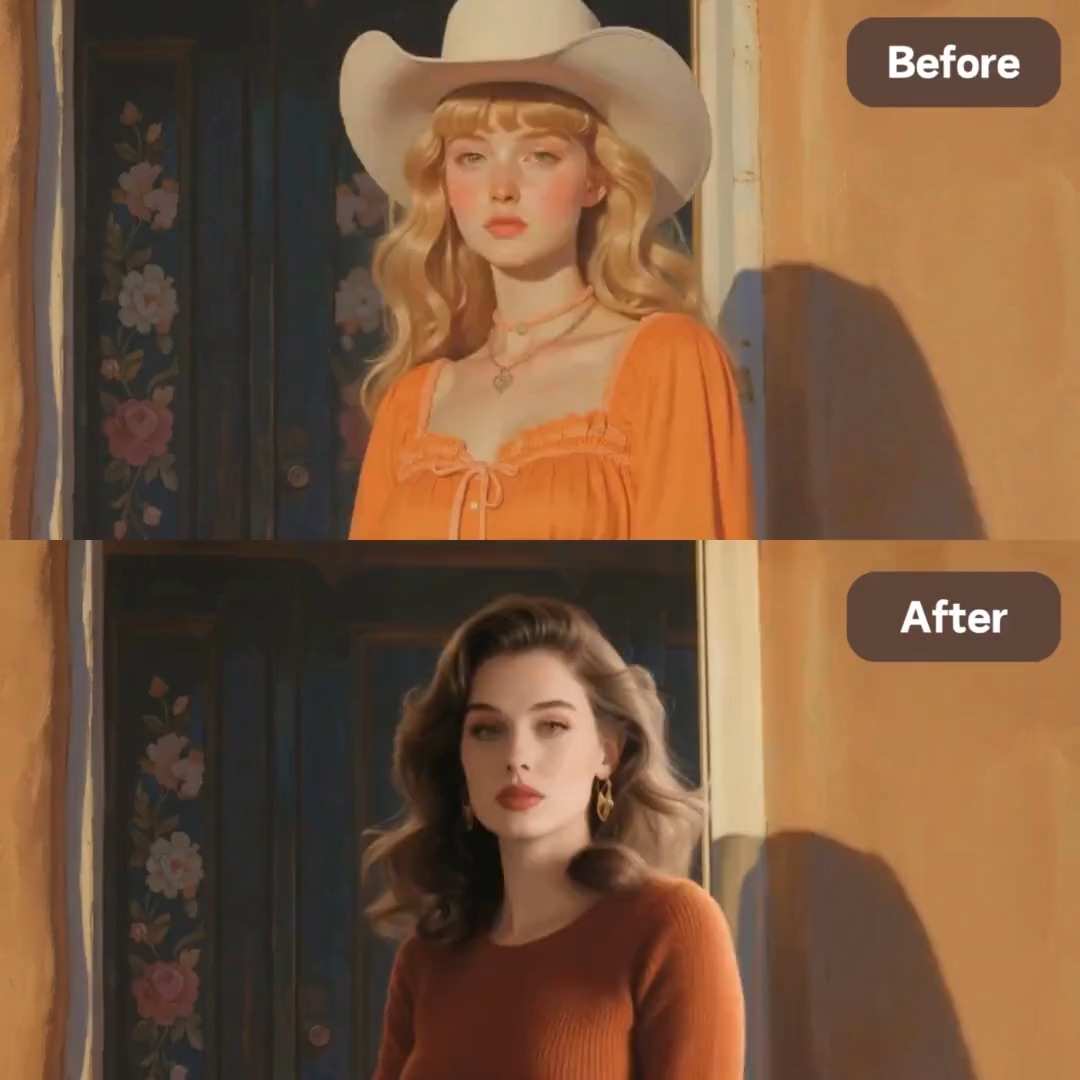
Ce que l’Upscaler vidéo IA vous aide à améliorer
L’Upscaler vidéo IA est conçu pour la récupération, la réutilisation et la cohérence pratiques. Il peut aider à améliorer une vidéo floue, à améliorer des contenus compressés et à préparer des séquences anciennes pour des projets actuels. Le traitement de l’améliorateur de qualité vidéo se concentre sur la netteté de la séquence, tandis que les commandes de l’améliorateur de résolution vidéo aident à définir la sortie cible. Ensemble, ces fonctions rendent l’Upscaler vidéo IA utile avant le montage, la publication, la présentation ou l’archivage d’une version plus propre.
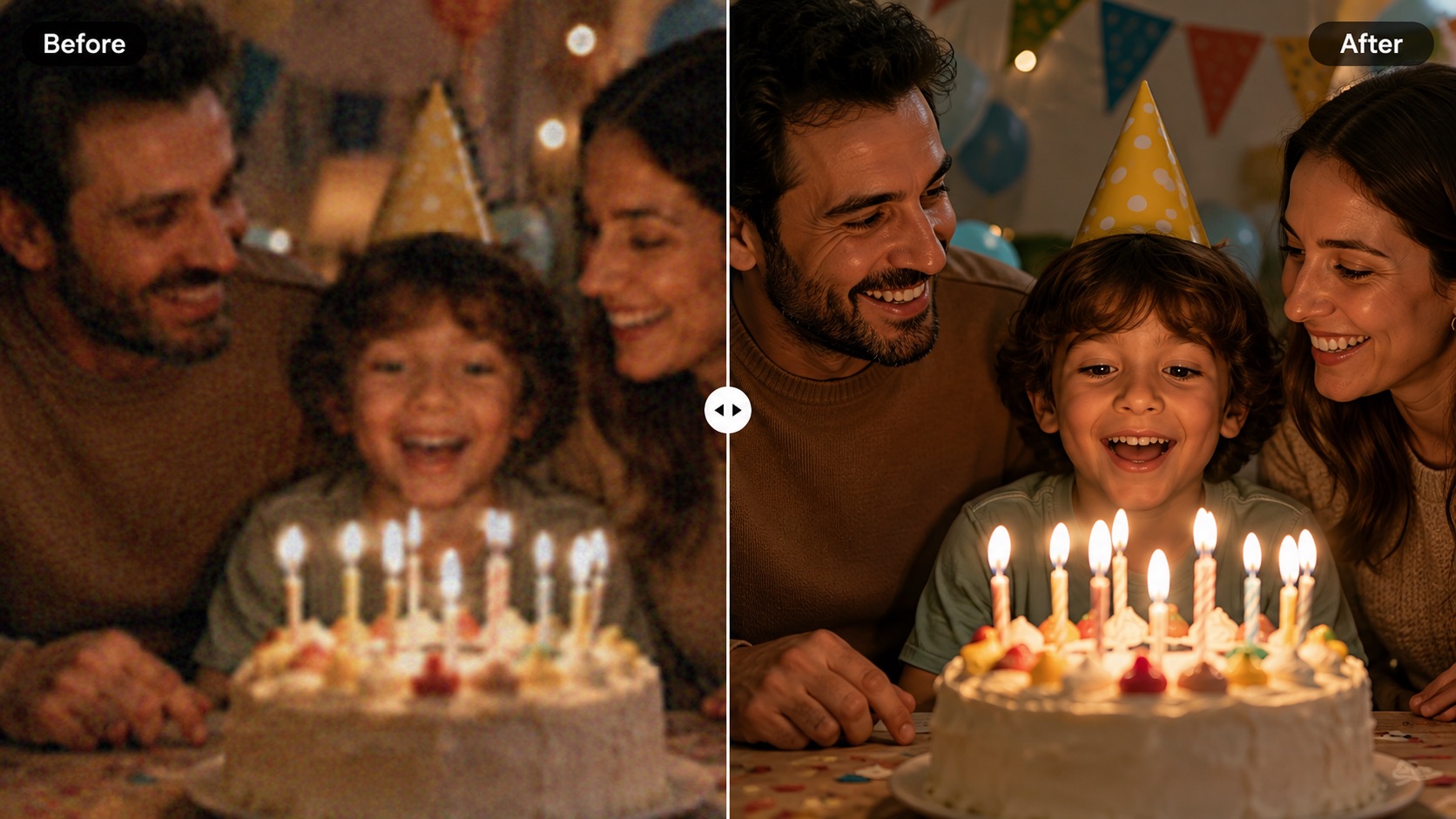
Récupérez des détails utiles dans des séquences floues ou compressées
Les exportations répétées, les applications de messagerie, les plateformes sociales et les appareils d’enregistrement plus anciens peuvent donner un aspect flou à une vidéo, même lorsque son contenu reste utile. L’Upscaler vidéo IA aide à retrouver un rendu visuel plus propre à partir de ces séquences. Au lieu de s’appuyer sur un simple agrandissement, ce workflow utilise le traitement de l’améliorateur de qualité vidéo pour renforcer les détails perçus et réduire le flou gênant. Utilisez-le pour améliorer une vidéo floue lorsque les visages, les vêtements, les panneaux ou les textures d’arrière-plan nécessitent une meilleure définition. Les commandes de l’améliorateur de résolution vidéo peuvent ensuite préparer le résultat pour une sortie plus grande. Pour les utilisateurs recherchant un Upscaler vidéo en ligne gratuit, ce workflow offre un moyen pratique de tester si un clip de faible qualité peut devenir plus exploitable avant de le remplacer ou de le réenregistrer.
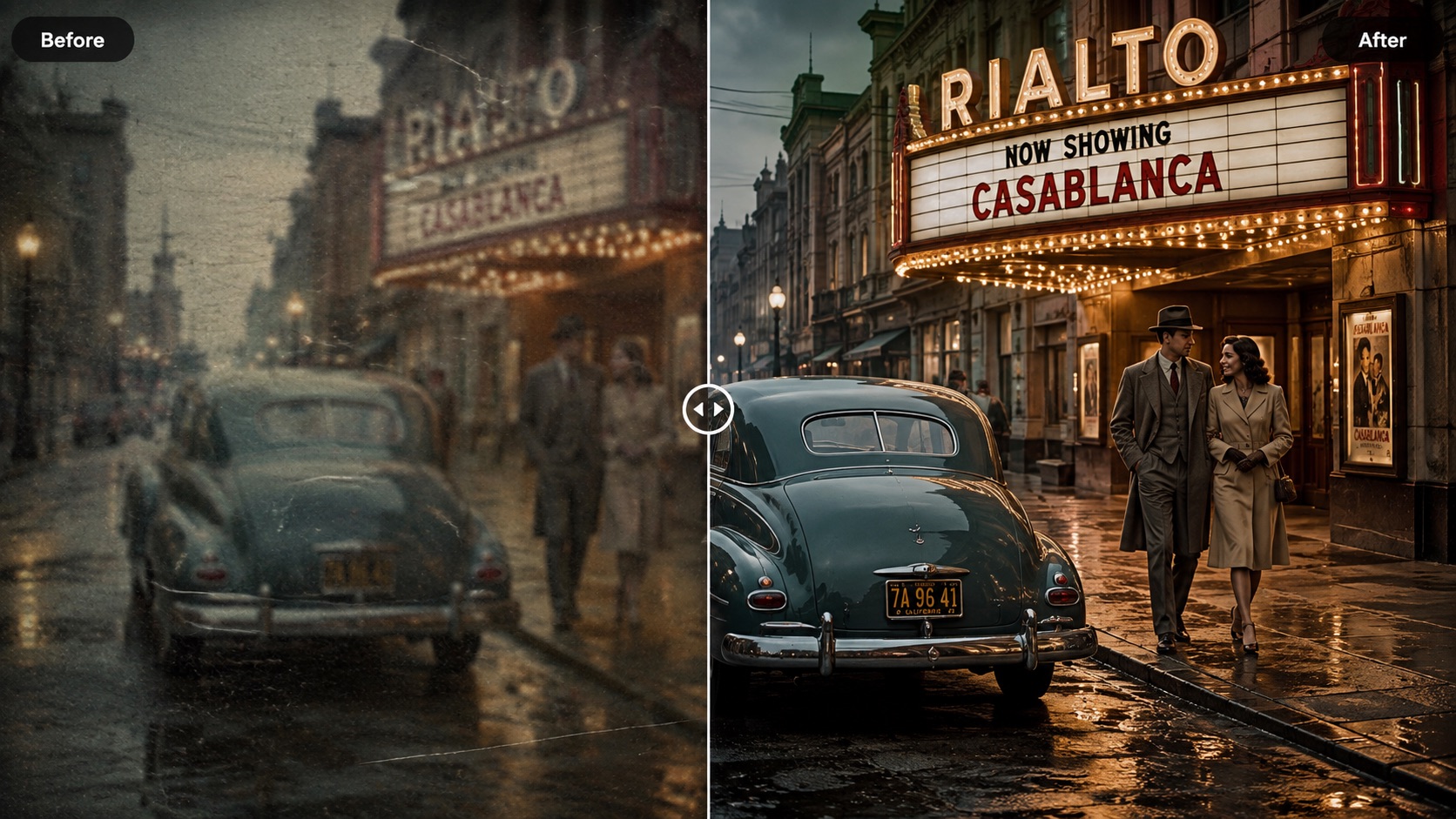
Offrez une meilleure seconde vie à vos anciennes séquences
Les interviews archivées, les enregistrements familiaux, les vidéos d’événements, les anciennes promotions et les premières séquences numériques peuvent rester importantes même lorsque leur qualité d’origine paraît datée. L’Upscaler vidéo IA vous aide à réutiliser ces clips plutôt qu’à les abandonner. Choisissez Old Film lorsque cela correspond à la source, puis laissez le traitement de l’améliorateur de qualité vidéo améliorer l’expérience de visionnage tandis que les paramètres de l’améliorateur de résolution vidéo préparent le clip à un format de diffusion plus récent. L’Upscaler vidéo IA 4K peut être utile lorsque le projet final est destiné à des écrans plus grands. Si la source est nettement floue, l’Upscaler vidéo IA peut également mettre à l’échelle une vidéo floue afin que les anciennes séquences s’intègrent plus facilement à côté de contenus modernes.
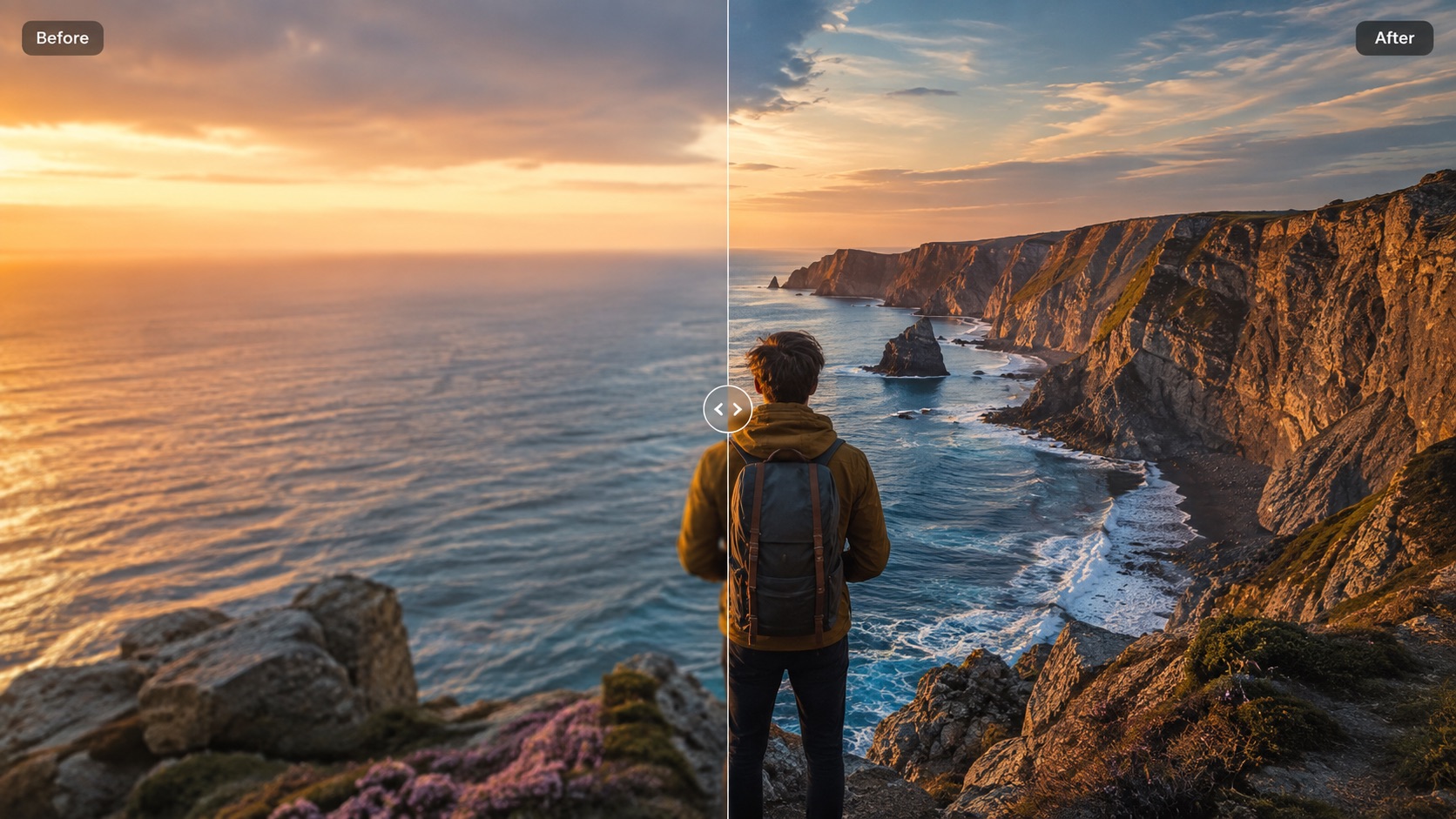
Réduisez les écarts de qualité dans les projets utilisant des sources mixtes
Un même projet peut combiner des enregistrements de téléphone, des clips téléchargés, des scènes générées par IA, du contenu généré par les utilisateurs et des séquences plus anciennes. Lorsqu’une source paraît beaucoup plus floue que les autres, cette différence peut distraire les spectateurs. L’Upscaler vidéo IA offre aux monteurs un moyen d’améliorer les clips les plus faibles avant l’assemblage final. Sélectionnez AIGC, UGC, Short Drama, Old Film ou Common afin que le traitement reflète mieux le contenu. Le traitement de l’améliorateur de qualité vidéo aide à réduire les écarts de qualité visibles, tandis que les commandes de l’améliorateur de résolution vidéo alignent la sortie sur l’objectif du projet. L’Upscaler vidéo IA en ligne est particulièrement utile lorsque vous souhaitez effectuer rapidement une passe d’amélioration sans reconstruire le montage autour du clip le plus faible. Le traitement de l’améliorateur de qualité vidéo améliore la cohérence visuelle, tandis que les paramètres de l’améliorateur de résolution vidéo maintiennent le clip amélioré aligné sur la sortie prévue.
Qui peut bénéficier de l’Upscaler vidéo IA ?
L’Upscaler vidéo IA accompagne les créateurs, monteurs, spécialistes du marketing, équipes et utilisateurs du quotidien travaillant avec des séquences qui ne sont plus assez qualitatives pour leur prochaine utilisation. L’Upscaler vidéo IA en ligne est utile lorsque vous souhaitez améliorer des clips existants sans workflow fastidieux. Le traitement de l’améliorateur de qualité vidéo peut corriger le flou visible, tandis que les commandes de l’améliorateur de résolution vidéo aident à préparer le résultat pour sa prochaine destination. Les recherches d’Upscaler vidéo en ligne gratuit proviennent souvent d’utilisateurs qui souhaitent tester rapidement l’amélioration, tandis que les options d’Upscaler vidéo IA gratuit peuvent aider à évaluer une source avant un travail plus important.

Créateurs réutilisant des clips sociaux compressés
Les clips téléchargés et repartagés peuvent perdre des détails après des compressions répétées. L’Upscaler vidéo IA aide les créateurs à améliorer ces fichiers avant de les réutiliser dans des shorts, des compilations, des vidéos explicatives, des réactions ou des montages sociaux. Le traitement de l’améliorateur de qualité vidéo peut rendre la source moins floue, tandis que les commandes de l’améliorateur de résolution vidéo permettent de choisir une sortie plus adaptée. Les utilisateurs comparant des options d’Upscaler vidéo en ligne gratuit ont souvent besoin exactement de ce type de workflow de récupération rapide. L’Upscaler vidéo IA peut également mettre à l’échelle une vidéo floue qui paraîtrait autrement nettement plus faible à côté de contenus plus récents.

Monteurs travaillant avec des sources de caméra mixtes
Les projets combinent fréquemment des séquences de téléphone en 720p, des enregistrements en 1080p, des captures d’écran et des clips plus récents de haute qualité. L’Upscaler vidéo IA aide à rapprocher les contenus les plus faibles du niveau visuel du reste du montage. Utilisez le traitement de l’améliorateur de qualité vidéo lorsque le flou constitue le principal problème et les paramètres de l’améliorateur de résolution vidéo lorsque la taille de sortie doit également changer. L’Upscaler vidéo IA 4K est utile lorsque le projet est finalisé en 4K. Pour les monteurs qui doivent mettre une vidéo à l’échelle en 4K en ligne, l’Upscaler vidéo IA réunit qualité, type de scène, résolution et fréquence d’images dans un même workflow.

Personnes améliorant leurs vidéos personnelles et familiales
Une vidéo importante peut mériter d’être conservée même si elle a été enregistrée avec un ancien téléphone ou compressée lors de son partage. L’Upscaler vidéo IA offre aux utilisateurs du quotidien un moyen simple d’améliorer une vidéo floue avant d’envoyer, de présenter ou d’archiver le clip. L’accès à un Upscaler vidéo IA gratuit peut vous aider à tester une courte source et à comparer les résultats. Les options d’Upscaler vidéo IA gratuit sont utiles pour vérifier si un clip plus flou réagit bien à l’amélioration avant de traiter davantage de séquences. Le traitement de l’améliorateur de qualité vidéo améliore l’expérience de visionnage, tandis que les paramètres de l’améliorateur de résolution vidéo vous permettent de choisir une sortie adaptée à la manière dont la vidéo sera regardée.

Équipes préparant des vidéos pour des écrans plus grands
Les séquences en basse résolution deviennent souvent plus visibles lorsqu’elles sont affichées sur des écrans de salles de réunion, des écrans d’événements, des moniteurs de présentation ou de grands téléviseurs. L’Upscaler vidéo IA aide les équipes à préparer les séquences existantes pour ces situations. Utilisez la mise à l’échelle vidéo en 4K en ligne lorsque la diffusion en 4K convient au projet, ou sélectionnez 1080p ou 2K lorsqu’une sortie plus petite est plus appropriée. L’Upscaler vidéo IA combine le traitement de l’améliorateur de qualité vidéo avec les paramètres de l’améliorateur de résolution vidéo afin que les équipes puissent améliorer simultanément la netteté et la sortie. L’Upscaler vidéo IA 4K peut être particulièrement utile lorsque des sources de résolution inférieure doivent apparaître dans une présentation 4K plus grande.
Ce que les utilisateurs disent de l’Upscaler vidéo IA
Les utilisateurs choisissent l’Upscaler vidéo IA lorsque des séquences floues, compressées ou en basse résolution ont encore de la valeur mais nécessitent une meilleure présentation. L’Upscaler vidéo IA peut s’intégrer aux workflows personnels, créatifs et professionnels, tandis que le traitement de l’améliorateur de qualité vidéo et les commandes de l’améliorateur de résolution vidéo offrent des moyens pratiques d’améliorer la source avant sa prochaine utilisation.
J’avais plusieurs clips qui semblaient acceptables sur mon téléphone mais flous sur un écran d’ordinateur. L’Upscaler vidéo IA les a rendus plus faciles à réutiliser dans un nouveau projet. J’ai essayé l’Upscaler vidéo IA en ligne avec différentes sorties et utilisé l’Upscaler vidéo IA 4K pour le montage final. Le traitement de l’améliorateur de qualité vidéo a amélioré les détails faibles sans donner au clip un aspect excessivement accentué, et les commandes de l’améliorateur de résolution vidéo m’ont aidé à adapter la taille de diffusion au reste du projet.
Je devais mettre à l’échelle une vidéo floue provenant d’un ancien enregistrement d’événement pour une présentation. L’Upscaler vidéo IA m’a donné un résultat plus propre que le simple agrandissement du clip dans mon éditeur. J’ai également apprécié d’avoir le traitement de l’améliorateur de qualité vidéo et les commandes de l’améliorateur de résolution vidéo au même endroit. Je comparais des pages d’Upscaler vidéo en ligne gratuit parce que je voulais un workflow simple. L’Upscaler vidéo IA était facile à comprendre et je pouvais choisir la scène, la résolution et la fréquence d’images avant de générer.
Mon projet combinait des scènes générées, de l’UGC et quelques vidéos sources de qualité inférieure. L’Upscaler vidéo IA me permettait de choisir un type de scène avant le traitement, ce qui rendait le workflow plus utile pour des contenus mixtes. J’ai utilisé l’Upscaler vidéo IA 4K pour la version finale. Le traitement de l’améliorateur de qualité vidéo a aidé les clips les plus faibles à s’intégrer à côté de séquences plus nettes, tandis que les paramètres de l’améliorateur de résolution vidéo facilitaient le maintien d’une sortie cohérente. J’utiliserais à nouveau l’Upscaler vidéo IA avant de monter un projet avec une qualité de source irrégulière.
Je voulais améliorer une vidéo floue provenant d’une archive familiale sans apprendre à utiliser des outils de montage complexes. L’Upscaler vidéo IA était simple : importer le clip, choisir les paramètres et générer. J’ai d’abord essayé l’accès à l’Upscaler vidéo IA gratuit et comparé quelques options de sortie. L’accès à l’Upscaler vidéo IA gratuit était utile pour tester la source avant de traiter davantage de séquences. Le traitement de l’améliorateur de qualité vidéo a rendu le clip plus agréable à regarder, et les commandes de l’améliorateur de résolution vidéo m’ont aidée à éviter de choisir une sortie plus grande que nécessaire.




FAQ sur l’Upscaler vidéo IA
Découvrez comment l’Upscaler vidéo IA en ligne gère la sélection de scène, la résolution, la fréquence d’images, les séquences floues et la sortie 4K. Le traitement de l’améliorateur de qualité vidéo favorise une visualisation plus nette, et les commandes de l’améliorateur de résolution vidéo définissent la sortie cible. Le traitement de l’améliorateur de qualité vidéo et les commandes de l’améliorateur de résolution vidéo sont réunis dans le même workflow d’Upscaler vidéo IA afin que la configuration reste facile à suivre.
Importez une vidéo MP4, choisissez la qualité Standard ou Pro, sélectionnez AIGC, Short Drama, UGC, Old Film ou Common, définissez la résolution et la fréquence d’images de sortie, puis cliquez sur Générer la vidéo. L’Upscaler vidéo IA traite le clip selon ces choix.
Oui. L’Upscaler vidéo IA 4K vous permet de sélectionner 4K comme résolution cible. Le résultat final dépend toujours de la quantité de détails exploitables présents dans les séquences sources originales.
L’Upscaler vidéo IA peut aider à améliorer une vidéo floue lorsque le flou provient d’une faible résolution ou de la compression. Il peut également mettre à l’échelle une vidéo floue pour une présentation plus nette, mais un flou de mouvement important ou des informations visuelles manquantes peuvent limiter la récupération.
Le traitement de l’améliorateur de qualité vidéo se concentre sur la clarté perçue et la qualité visible. Les commandes de l’améliorateur de résolution vidéo se concentrent sur la taille de sortie cible. L’Upscaler vidéo IA combine ces deux objectifs dans un seul workflow d’amélioration.
Choisissez AIGC pour les séquences générées, Short Drama pour les scènes narratives, UGC pour les clips de type créateur, Old Film pour les contenus anciens et Common pour les séquences générales. L’Upscaler vidéo IA utilise votre choix de scène dans le cadre de la configuration du traitement.
Choisissez 24 ou 30 fps pour une lecture courante, 60 fps lorsque des mouvements plus fluides sont privilégiés et 120 fps lorsque votre workflow prévu bénéficie d’une fréquence d’images plus élevée. L’Upscaler vidéo IA vous permet de sélectionner cette option avant la génération.
Améliorez vos séquences existantes avec l’Upscaler vidéo IA
Importez un clip source et laissez l’Upscaler vidéo IA améliorer sa présentation pour votre prochain projet. Essayez l’accès à l’Upscaler vidéo IA gratuit lorsqu’il est disponible, utilisez les options d’Upscaler vidéo IA gratuit pour tester des séquences adaptées ou mettez une vidéo à l’échelle en 4K en ligne lorsqu’une sortie plus grande correspond à vos besoins de diffusion. L’Upscaler vidéo IA concentre l’amélioration sur les séquences que vous possédez déjà.