





More AI Image Generators
Explore our collection of specialized AI image generators designed for different creative needs and styles

MI-alapú cenzúraeltávolító fényképekhez
A takarások helyettesítése természetes hatású kitöltéssel
Távolíts el mozaikot, matricát vagy szöveget egy olyan képről, amelyet jogosult vagy szerkeszteni. Írd le a területet, és az MI a környezet alapján kitöltést készít, amelyet ellenőrizhetsz és letölthetsz.

Az MI-alapú cenzúraeltávolító használata
Tölts fel egy képet, írd le az eltávolítandó takarást, és készíts szerkesztett változatot. Letöltés előtt ellenőrizd a kitöltést, és szükség esetén pontosítsd a leírást.

Kép feltöltése
Válassz saját vagy szerkesztésre engedélyezett képet. Az éles képen látható környező színek és részletek segítik a kitöltést.

A takarás leírása
Add meg az eltávolítandó elemet és helyét, például egy sarokban lévő matricát vagy a háttéren lévő mozaikot. Írd le a környezetét is.

A szerkesztés létrehozása
Készíts szerkesztett változatot a képből és az utasításaidból. A modell a látható környezet alapján helyettesíti a megadott területet.

Ellenőrzés és letöltés
Hasonlítsd össze a szerkesztett részt az eredetivel. Ha szükséges, pontosítsd a leírást, készíts új változatot, majd töltsd le a megfelelőt.
Best AI Image Tools for Creative Projects
Explore creative tools for image, learn tips and tricks, and see how AI can be your assistant in turning concepts into finished projects.
Takarások eltávolítása a képekről
Írd le a helyettesíteni kívánt pixeles területet, matricát vagy szöveget. Az MI a látható környezet alapján a képhez illő kitöltést készít.
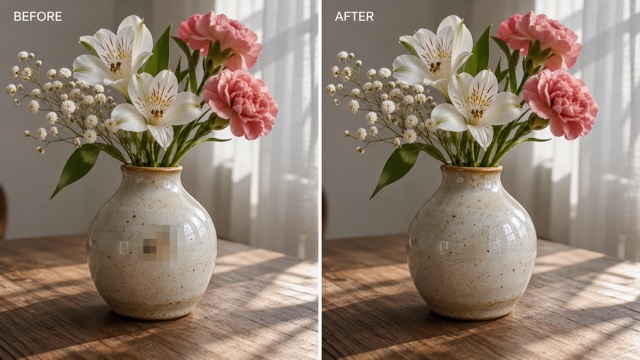
Mozaik és pixeles területek helyettesítése
Írd le a területet és a helyét. Az MI a közeli színekből, formákból és textúrákból hihető kitöltést készít, de a rejtett eredeti részleteket nem állítja helyre.
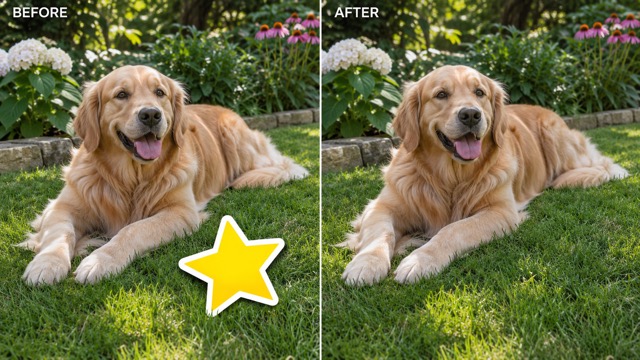
Matricák és emojik eltávolítása
Jelöld meg a képet takaró matricát vagy emojit. Az eszköz a környező jelenet alapján hoz létre kitöltést, így nem kell kézzel átfestened a részt.
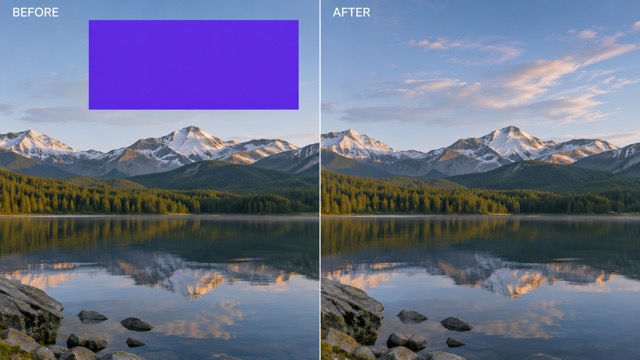
Szöveg és színes blokkok eltávolítása
Add meg a képről eltávolítandó feliratot, címkét vagy színes blokkot. Készíts helyettesítést a háttér alapján, majd ellenőrizd az illeszkedését.
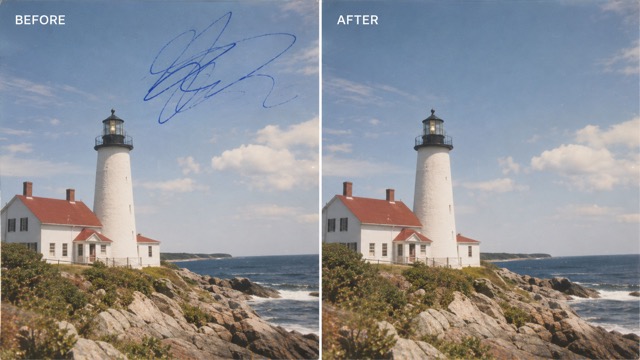
Nyomok által takart részek kitöltése
Írd le a firka vagy festéknyom helyét és környezetét. A látható jelenetre támaszkodó kitöltés kisebb javításokhoz használható szerkesztésre engedélyezett képeken.
Az MI-alapú cenzúraeltávolító felhasználása
Készíts tisztább kiindulópontot személyes képekhez és kreatív projektekhez. Szerkesztésre engedélyezett képeket használj, és hasonlítsd össze a kitöltést az eredetivel.

Személyes képek tisztítása
Cserélj le egy matricát vagy firkát utazási, kisállatos vagy mindennapi képen, majd hasonlítsd össze a kitöltést az eredetivel.

Kreatív látványtervek
Távolíts el ideiglenes címkét vagy színes blokkot saját tervből, hogy új szövegeket, elrendezéseket vagy vizuális elemeket próbálhass ki.

Prezentációs képek
Készíts elő egy szerkesztésre engedélyezett képet. Helyettesíts egy zavaró feliratot vagy takarást, és ellenőrizd, hogy illik-e a diához.

Fényképek javítása
Írj le egy nyomot vagy takart részt egy régi fényképen. Az MI a közeli részletek alapján kitöltheti, de az elveszett eredeti információt nem állítja helyre.
Példák az MI-alapú cenzúraeltávolító visszajelzéseire
A következő vélemények és személyek fiktív példák az elrendezés ellenőrzéséhez. Közzététel előtt cseréld őket ellenőrzött visszajelzésekre és engedélyezett személyazonosságokra.
Szerettem volna eltávolítani egy matricát egy utazási képről úgy, hogy az eredeti hangulat megmaradjon. A terület leírása egyszerű kiindulópont volt.
Egy gyors látványtervhez leírhatom a lecserélendő címkét, majd a kitöltést a teljes tervvel együtt ellenőrizhetem.
Prezentációs kép készítésekor könnyen követhető a leírás alapú folyamat. Ellenőrizhetem a szerkesztést, mielőtt eldöntöm, illik-e a diához.
Tetszik, hogy megadhatom a zavaró nyom helyét, és használat előtt összehasonlíthatom a generált változatot az eredetivel.




Gyakori kérdések az MI-alapú cenzúraeltávolítóról
Tudd meg, hogyan kezeli az eszköz a takart területeket, mit írhatsz le, és hogyan ellenőrizheted a generált eredményt.
Olyan képszerkesztő eszköz, amely mozaikot, matricát vagy szöveget helyettesít. Tölts fel egy képet és írd le a területet; a modell a látható környezet alapján kitöltést generál.
Nem. A modell nem fér hozzá a rejtett eredeti részletekhez. A látható környezetből hihető helyettesítést készít, amely eltérhet az eredetitől.
Szerkesztésre engedélyezett képeken leírhatsz mozaikot, pixeles területet, matricát, emojit, feliratot, színes blokkot vagy firkát. Az eredmény a képtől, a takarás méretétől és helyétől, valamint a környező részletektől függ.
Használj éles képet, és pontosan add meg, mit és hol szeretnél eltávolítani. Szükség esetén írd le a hátteret, ellenőrizd az eredményt, és újragenerálás előtt pontosítsd az utasítást.
Saját vagy szerkesztésre engedélyezett képeket használj. Az eszköz nem érzékeny szerkesztésekre készült, nem privát vagy intim tartalom felfedésére. Szerkesztés és megosztás előtt ellenőrizd a jogaidat.
Az eszköz utasítást kap a kép többi részének megőrzésére, de az MI a megadott területen kívül is módosíthat részleteket. Használat előtt hasonlítsd össze az eredménnyel az eredetit.
Adj tisztább megjelenést a képednek
Tölts fel szerkesztésre engedélyezett képet, írd le a takarást és helyét, majd készíts tisztább változatot. Ellenőrizd az MI-kitöltést, és töltsd le a megfelelő eredményt.