













More AI Video Generators
Explore our collection of specialized AI video generators designed for different creative needs and styles
Gemini Omni 1.2 Flash AI 影片生成器
創作更長片段,更穩定地掌控畫面
Gemini Omni 1.2 Flash 可將文字創意、圖片和參考影片轉為影片,並支援透過對話繼續調整結果。使用 Gemini Omni 1.2 Flash 探索行銷活動概念、讓商品圖片動起來,或推敲短篇故事中的動作設計。

如何使用 Gemini Omni 1.2 Flash 創作
有效的 Gemini Omni 1.2 Flash 工作流程從明確的鏡頭構想開始,經過仔細檢視,再以有針對性的編輯收尾。生成前,先確定場景中最重要的內容。

加入提示詞或視覺素材
向 Gemini Omni 1.2 Flash 說明主體、動作和場景,再描述鏡頭應如何移動。如果外觀很重要,可加入圖片;如果需要表達動作,可加入一段簡短的參考影片。說明哪些細節需要保持可辨識,哪些可以自由發揮。

生成第一版影片
使用 Gemini Omni 1.2 Flash 生成初版片段,並從頭到尾觀看。檢查動作是否清楚、主體是否始終可辨識,以及鏡頭是否有助於場景表達。Gemini Omni 1.2 Flash 可生成最長 15 秒的影片;請依動作選擇片長,不必將每個創意都拉到上限。

細修並匯出影片
當某一版已接近預期時,向 Gemini Omni 1.2 Flash 提出一條具體的後續指令,例如讓光線更暖或更換背景。依同一份創作需求檢視修改後的影片,滿意後再使用目前提供的匯出功能。
Best AI Video Tools for Creative Projects
Explore creative tools for video, learn tips and tricks, and see how AI can be your assistant in turning concepts into finished projects.

探索 Gemini Omni 1.2 Flash 的創作控制功能
Gemini Omni 1.2 Flash 將影片生成、視覺參考和對話式編輯整合到同一流程。以下內容介紹如何在各個階段使用 Gemini Omni 1.2 Flash。

透過文字、圖片和參考影片創作
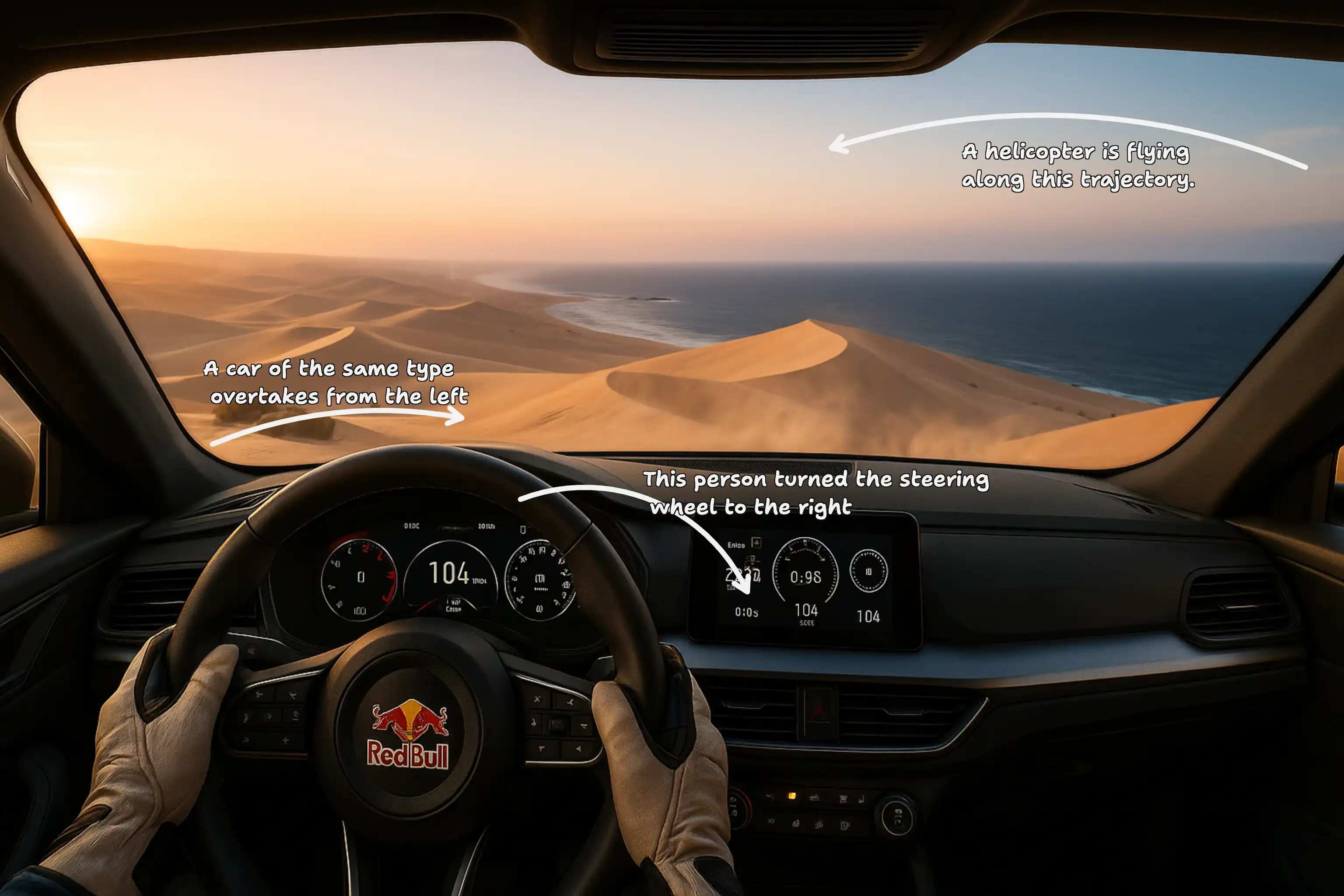
選擇最能傳達實用資訊的起點。文字為 Gemini Omni 1.2 Flash 提供需要解讀的場景,圖片則可確立商品、人物、地點或視覺風格。參考影片可補充動作與鏡頭運動的資訊。Gemini Omni 1.2 Flash 的模型卡列出文字、圖片、音訊和影片輸入,而 SuperMaker 的這套流程提供文字、圖片和參考影片模式。
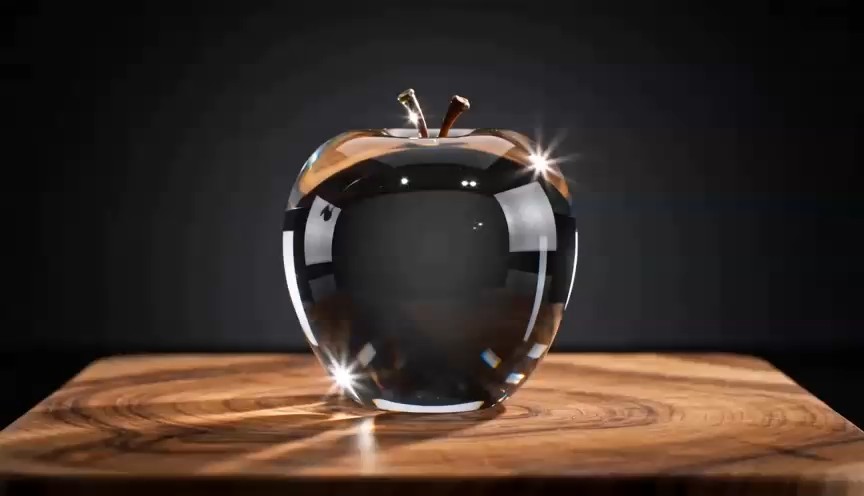
生成更長、連貫性更強的影片
逐步揭示畫面內容,需要給觀眾時間留意變化。Gemini Omni 1.2 Flash 支援生成和編輯最長 15 秒的影片,突破了先前 10 秒的限制。這為鏡頭移動、人物的簡短動作或商品進入光線的過程留下更多空間。Google 也表示,Gemini Omni 1.2 Flash 更能遵循參考素材,有助於在鏡頭展開時更穩定地保留重要細節。
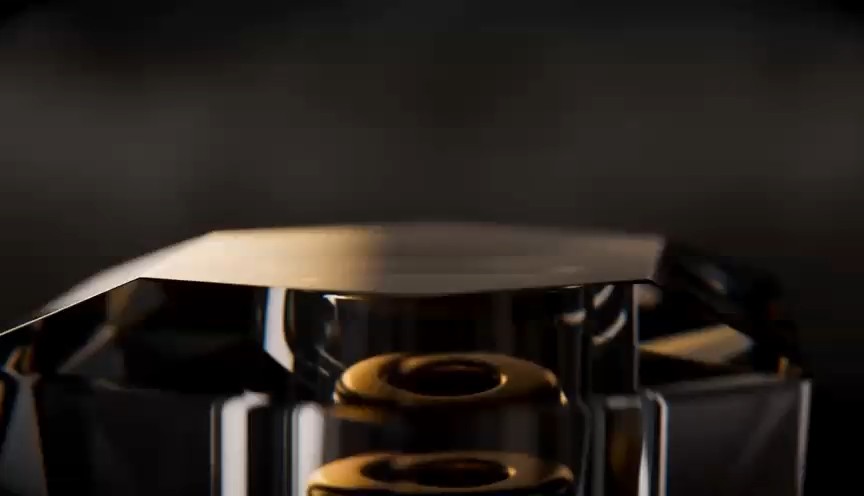
透過對話編輯同一段影片
用一條具體意見繼續打磨有潛力的版本。請 Gemini Omni 1.2 Flash 改變天氣、替換商品、調整光線或改變鏡頭方向,同時指出需要保留的細節。例如,「保留瓶子和構圖,將背景改為光線柔和的廚房」,就能明確表達編輯意圖。藉助 Gemini Omni 1.2 Flash 的對話式編輯,可以逐步落實這些創作決定。
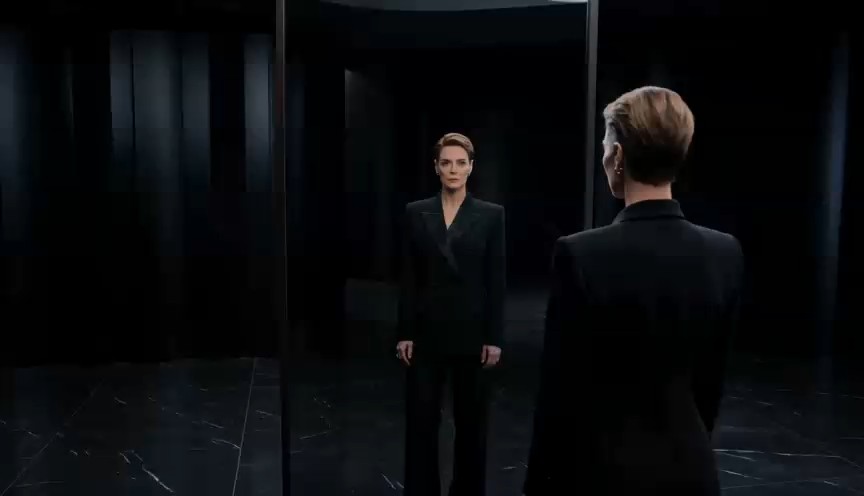
從快速草稿到更高解析度影片
先確定構圖和動作,再選擇更高解析度的最終影片。Google 表示,Gemini Omni 1.2 Flash 提供 360p 或 720p 草稿選項,並可在支援的流程中將解析度提升至 1080p 或 4K。創作方向確定後,再查看目前流程可用的解析度選項。更高解析度應是最後的製作選擇:即使 Gemini Omni 1.2 Flash 輸出的解析度更高,也仍需要明確的主體、清楚的動作和合適的節奏。
使用 Gemini Omni 1.2 Flash 可以創作什麼
當你需要先看到創意動起來,再決定如何推進時,可以使用 Gemini Omni 1.2 Flash。合適的起點取決於任務:可以是商品照片、場景描述,也可以是展現預期動作的影片素材。

商品與電商影片
使用 Gemini Omni 1.2 Flash 將商品照片轉為動態概念。可以嘗試緩慢展示包裝、更換場景,或透過鏡頭移動呈現設計細節。用參考圖片確立外觀,再單獨描述動作。據介紹,Gemini Omni 1.2 Flash 更能遵循參考素材,有助於保留商品形狀和品牌細節;但在選定某一版用於後續製作前,仍需檢查標籤、包裝和比例。

社群媒體內容
圍繞一個觀眾能迅速理解的瞬間,構思社群短片。Gemini Omni 1.2 Flash 可協助你為 TikTok、Reels 和 Shorts 探索吸睛畫面、人物反應或簡單的商品動作。讓關鍵事件盡早出現,給觀眾足夠時間注意到,再透過後續編輯嘗試不同構圖或新場景。Gemini Omni 1.2 Flash 的影片最長可達 15 秒,不過簡短創意有時用更短的片長效果更好。

電影製作預演
使用 Gemini Omni 1.2 Flash 讓規劃中的鏡頭在正式製作前更容易討論。描述鏡頭從哪裡開始、如何移動,以及應揭示什麼內容,再加入視覺參考來表達預期風格。導演可用結果討論鏡頭移動是否清楚交代環境,或是否分散對人物的注意力。鏡頭還在開發時,Gemini Omni 1.2 Flash 的概念影片就能為協作者提供具體的討論依據。

影片編輯與創意變化
當核心概念可行、但表現方式還需調整時,可以探索其他方案。請 Gemini Omni 1.2 Flash 嘗試不同的氛圍、打光或商品使用情境,並說明哪些內容應保持可辨識。例如,團隊可先比較明亮的攝影棚場景與溫暖的傍晚場景,再決定行銷活動方向。為每個 Gemini Omni 1.2 Flash 變化版本設定明確目的,讓檢視帶來決策,而不只是讓版本越積越多。

教學解說影片
使用 Gemini Omni 1.2 Flash 為課程、簡報或訓練單元探索簡短的視覺範例。例如,幼苗破土而出的場景可以引出有關植物生長的討論。每個片段聚焦一個概念,讓動作容易理解。將 Gemini Omni 1.2 Flash 的輸出用於教材前,請核對事實是否正確,並在最終剪輯中加入精確的標示或說明。

音樂與活動視覺內容
在確定視覺方案前,使用 Gemini Omni 1.2 Flash 探索演出或活動的氛圍。音樂人可以為歌曲預告嘗試雨中城市燈光,活動設計師則可為開場片段構思富有氛圍的場景。描述適合該場合的色彩、動作和節奏。用 Gemini Omni 1.2 Flash 的概念影片與協作者討論視覺風格,再選出適合整體剪輯或簡報的片段。
為什麼創作者偏好逐步打磨影片
這些範例觀點展示不同團隊可能如何使用 Gemini Omni 1.2 Flash 工作流程,並非經核實的客戶推薦。
我可以從商品圖片開始,測試幾種動作,再圍繞同一個創意持續調整,不用每個版本都重新做。這讓前期創意階段更容易掌握。
有了參考素材流程,我能在正式拍攝前更清楚地傳達視覺方向。與其用文字描述每個細節,不如直接給團隊看動態概念。
做社群短片時,我更重視反覆調整,而不是一次就寫出完美提示詞。能在同一段影片上修改,就可以測試開頭的吸引力和構圖,同時保留已經做好的部分。
我們團隊經常有很好的參考圖片,卻還沒確定影片方向。多模態流程能協助我們先探索場景和鏡頭運動,再決定哪個概念值得投入更多製作時間。
對話式編輯更像是在執導,而不是不斷碰運氣,生成互不相關的結果。我可以提出一條具體意見,查看結果,再逐步接近想要的鏡頭。





Gemini Omni 1.2 Flash 常見問題
了解 Gemini Omni 1.2 Flash 支援哪些輸入、更長片段與對話式編輯如何融入創作流程,以及模型最適合的用途。
Gemini Omni 1.2 Flash 是 Google 用於生成和編輯影片的多模態模型。Google 表示,它支援多種輸入類型與對話式編輯,可以透過後續指令細修影片。模型卡列出的輸入包括文字、圖片、音訊和影片檔案,輸出為含音訊的高品質影片。本頁面可用的模式取決於所顯示的 SuperMaker 控制項。
可以。向 Gemini Omni 1.2 Flash 提供一張靜態圖片,確立商品、人物、地點或構圖,再描述希望呈現的動作。實用的提示詞應說明主體做什麼,以及鏡頭如何運動。如果圖片已呈現理想的視覺風格,就將指令重點放在動作與需要保持可辨識的細節上。SuperMaker 透過圖片輸入模式提供這套流程。
可以。SuperMaker 為 Gemini Omni 1.2 Flash 提供參考影片模式。如果範例比純文字更能表達動作或節奏,可使用該模式,並說明參考素材中的哪些部分應引導結果。目前設定接受最長 30 秒、最大 100 MB 的參考影片,實際條件以頁面上傳控制項和所支援的流程為準。
Google 表示,Gemini Omni 1.2 Flash 可生成和編輯最長 15 秒的影片,而上一版本的上限為 10 秒。增加的時間可容納更長的鏡頭移動,或更完整的商品展示過程。請依動作選擇片長:簡單展示可能只需幾秒,而簡短場景可能需要更多時間。
針對既有片段,向 Gemini Omni 1.2 Flash 提出後續指令,例如更換背景或讓光線更柔和。說明哪些內容需要改變,哪些細節需要保留。一次聚焦一個要求,比同時提出多項無關修改更容易評估。編輯後,請完整觀看影片,檢查所要求的調整與場景連貫性。
Gemini Omni 1.2 Flash 的模型卡將音訊列為輸入,並將含音訊的高品質影片列為輸出。SuperMaker 目前在本頁面提供文字、圖片和參考影片輸入。如果專案依賴特定的音訊輸入或輸出方式,請先查看目前模型及平台文件,以及本次工作階段可用的控制項,再據此規劃。
告訴 Gemini Omni 1.2 Flash 場景中有誰或什麼、發生什麼,以及發生在哪裡,再視需要補充鏡頭運動、光線、時間安排和視覺風格。例如:「一個陶瓷杯放在沾著雨滴的窗邊。柔和的晨光中,蒸汽緩緩升起,鏡頭慢慢靠近。」如果加入參考素材,請明確說明它應控制哪些內容。
Google 表示,Gemini Omni 1.2 Flash 提供 360p 或 720p 草稿選項,並可在支援的流程中將解析度提升至 1080p 或 4K。實際可用性取決於平台與目前工作階段提供的選項。先以草稿畫質檢視鏡頭,解決構圖與動作問題後,再選擇更高解析度的輸出。
Google 表示,Gemini Omni 1.2 Flash 更能遵循參考素材,有助於讓商品、人物、服裝和其他細節保持更高的一致性。請使用清楚的參考素材,並指出最重要的特徵。一致性仍需檢查:在認定結果可用前,請查看整個片段中的主體,尤其留意鏡頭移動或構圖變化時的表現。
第一次使用 Gemini Omni 1.2 Flash 時,可以選擇一個主體和一個看得見的動作。例如,讓商品轉向鏡頭,或讓人物走入光線中,這樣就有明確的結果可供判斷。基礎鏡頭達到預期後,再有針對性地修改光線或場景。這能讓初始創作需求更容易掌握,也有助於了解哪些指令會影響結果。
使用 Gemini Omni 1.2 Flash 創作下一段影片
從想看到的場景開始,使用 Gemini Omni 1.2 Flash 探索它動起來的樣子。準備商品圖片、描述一個簡短動作,或加入參考影片來引導運動。檢視初版結果,選出最重要的細節,再用一條有針對性的指令調整。Gemini Omni 1.2 Flash 讓你能逐一落實創作決定,穩步完善創意。