

More AI Image Generators
Explore our collection of specialized AI image generators designed for different creative needs and styles

Suppression de censure par IA pour vos photos
Remplacez les éléments masquants par un remplissage naturel
Retirez une mosaïque, un autocollant ou du texte d'une image que vous avez le droit de modifier. Décrivez la zone et l'IA crée un remplissage à partir du contexte, à vérifier et télécharger.
Comment utiliser l'outil de suppression de censure par IA
Importez une image, décrivez l'élément à retirer et générez une version modifiée. Vérifiez le résultat et ajustez votre description avant de le télécharger.
Importer votre image
Choisissez une image que vous possédez ou que vous êtes autorisé à modifier. Une image nette fournit des couleurs et détails utiles au remplissage.
Décrire l'élément à retirer
Précisez l'élément et son emplacement, par exemple un autocollant dans un coin ou une mosaïque sur le fond. Décrivez aussi les alentours.

Générer la modification
Générez une version modifiée à partir de votre image et de vos instructions. Le modèle utilise la scène visible pour remplacer la zone indiquée.
Vérifier et télécharger
Comparez la zone modifiée à l'original et vérifiez son intégration. Si nécessaire, ajustez la description, générez une autre version et téléchargez celle que vous préférez.
Best AI Image Tools for Creative Projects
Explore creative tools for image, learn tips and tricks, and see how AI can be your assistant in turning concepts into finished projects.
Retirez les éléments masquants de vos images
Décrivez la zone pixelisée, l'autocollant ou le texte à remplacer. L'IA utilise le contexte visible pour générer un remplissage adapté à l'image.
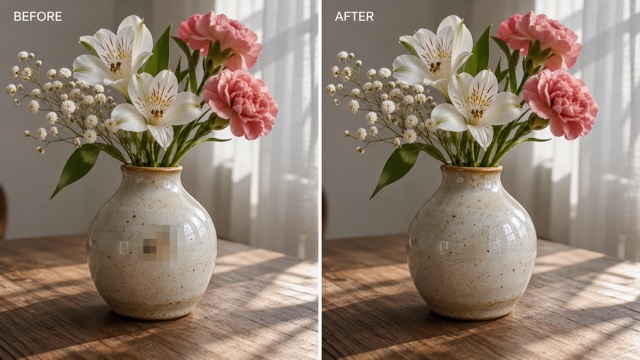
Remplacer les mosaïques et zones pixelisées
Décrivez la zone à remplacer et son emplacement. L'IA utilise les couleurs, formes et textures voisines pour créer un remplissage plausible ; elle ne récupère pas les détails originaux masqués.
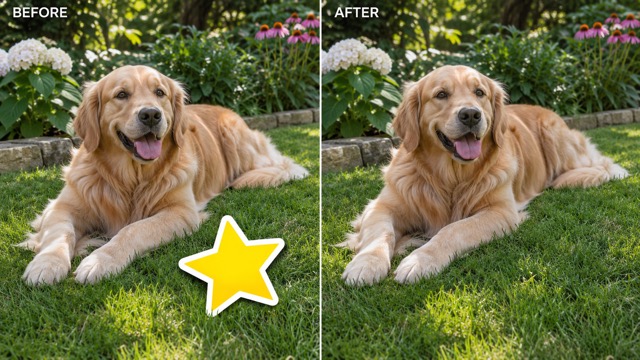
Retirer les autocollants et émojis
Indiquez l'autocollant ou l'émoji qui couvre votre photo. L'outil génère un remplissage à partir de la scène environnante, sans devoir peindre manuellement la zone.
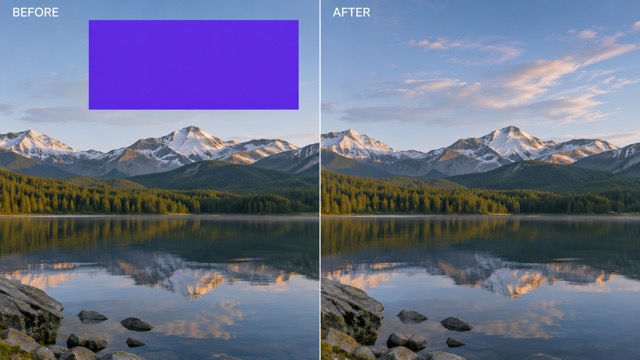
Effacer le texte et les blocs de couleur
Identifiez le texte, l'étiquette ou le bloc à retirer de votre image. Générez un remplacement à partir du fond, puis vérifiez son intégration dans la composition.
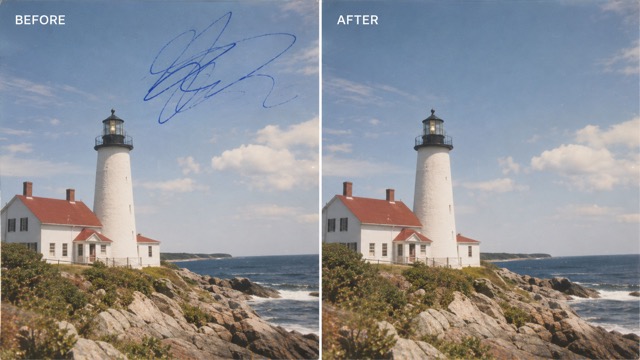
Remplir les zones couvertes par des marques
Décrivez la position d'un gribouillage ou d'une trace et ses alentours. Le remplissage utilise la scène visible pour retoucher les images que vous êtes autorisé à modifier.
Utilisations de l'outil de suppression de censure par IA
Donnez un point de départ plus net à vos photos personnelles et projets créatifs. Utilisez des images autorisées et comparez le remplissage à l'original.
Nettoyer des photos personnelles
Remplacez un autocollant ou un gribouillage sur une photo de voyage, d'animal ou du quotidien, puis comparez le résultat à l'original.
Créer des maquettes
Retirez une étiquette temporaire ou un bloc de couleur de votre propre projet pour essayer de nouveaux textes, mises en page ou éléments visuels.
Préparer des présentations
Modifiez une image autorisée pour une diapositive. Remplacez un texte ou élément gênant et vérifiez que le résultat convient à la mise en page.
Retoucher une photo
Décrivez une marque ou une zone couverte sur une ancienne photo. L'IA peut générer un remplissage à partir des détails voisins, sans retrouver les informations originales perdues.
Exemples d'avis sur la suppression de censure par IA
Avis illustratifs et profils fictifs pour vérifier la mise en page. Avant publication, remplacez-les par des témoignages vérifiés et des identités autorisées.
Je voulais retirer un autocollant d'une photo de voyage sans perdre l'ambiance de la scène. Décrire la zone m'a donné un point de départ simple.
Pour une maquette rapide, je peux décrire une étiquette à remplacer et vérifier le remplissage avec le reste du design.
Le processus par description est facile à suivre pour préparer une image de présentation. Je peux vérifier la zone avant de décider si elle convient.
J'apprécie de pouvoir indiquer l'emplacement d'une marque et comparer le résultat à l'original avant de l'utiliser.
Questions fréquentes sur la suppression de censure par IA
Découvrez comment l'outil traite les zones couvertes, ce que vous pouvez décrire et comment vérifier une image générée.
C'est un outil d'édition qui remplace des mosaïques, autocollants ou textes. Importez une image et décrivez la zone ; le modèle génère un remplissage à partir du contexte visible.
Non. Le modèle n'a pas accès aux détails cachés. Il crée un remplacement plausible à partir du contexte visible, qui peut différer de l'original.
Vous pouvez décrire une mosaïque, une zone pixelisée, un autocollant, un émoji, un texte, un bloc de couleur ou un gribouillage sur une image autorisée. Le résultat dépend de l'image, de la taille et de l'emplacement de l'élément et des détails autour.
Utilisez une image nette et précisez ce que vous voulez retirer et où. Décrivez le fond si nécessaire, vérifiez le résultat et ajustez votre instruction avant de générer une autre version.
Utilisez des images que vous possédez ou êtes autorisé à modifier. L'outil est destiné aux modifications non sensibles et non à révéler du contenu privé ou intime. Vérifiez vos droits avant de modifier ou partager une image.
L'outil reçoit l'instruction de préserver le reste de l'image, mais l'IA peut modifier d'autres détails. Comparez le résultat à l'original et vérifiez les éléments importants avant de l'utiliser.
Donnez à votre image un aspect plus net
Importez une image que vous êtes autorisé à modifier, décrivez l'élément et son emplacement, puis générez une version plus nette. Vérifiez le remplissage et téléchargez le résultat souhaité.