
More AI Image Generators
Explore our collection of specialized AI image generators designed for different creative needs and styles

Usuwanie cenzury ze zdjęć za pomocą AI
Zastąp zasłonięte obszary naturalnie wyglądającym wypełnieniem
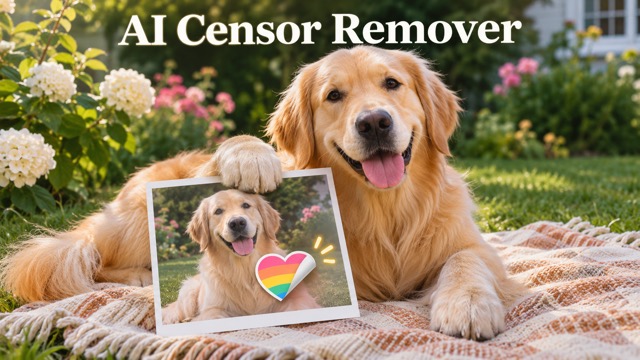
Usuń mozaikę, naklejkę lub tekst z obrazu, do którego edycji masz prawo. Opisz obszar, a AI utworzy wypełnienie na podstawie otoczenia, które możesz sprawdzić i pobrać.
Jak używać narzędzia do usuwania cenzury AI
Prześlij obraz, opisz element do usunięcia i wygeneruj edytowaną wersję. Sprawdź wypełnienie i w razie potrzeby popraw opis przed pobraniem.
Prześlij obraz
Wybierz własny obraz lub taki, który możesz edytować. Wyraźny obraz dostarcza kolorów i szczegółów pomocnych przy tworzeniu wypełnienia.
Opisz element do usunięcia
Wskaż element i jego położenie, np. naklejkę w rogu lub mozaikę na tle. Opisz także otaczającą go scenę.

Wygeneruj edycję
Utwórz edytowaną wersję na podstawie obrazu i instrukcji. Model wykorzystuje widoczne otoczenie, aby zastąpić wskazany obszar.
Sprawdź i pobierz
Porównaj edytowany obszar z oryginałem. W razie potrzeby popraw opis, wygeneruj kolejną wersję i pobierz wybrany wynik.
Best AI Image Tools for Creative Projects
Explore creative tools for image, learn tips and tricks, and see how AI can be your assistant in turning concepts into finished projects.
Usuń elementy zasłaniające obraz
Opisz obszar mozaiki, naklejkę lub tekst do zastąpienia. AI wykorzystuje widoczne otoczenie, aby wygenerować pasujące wypełnienie.
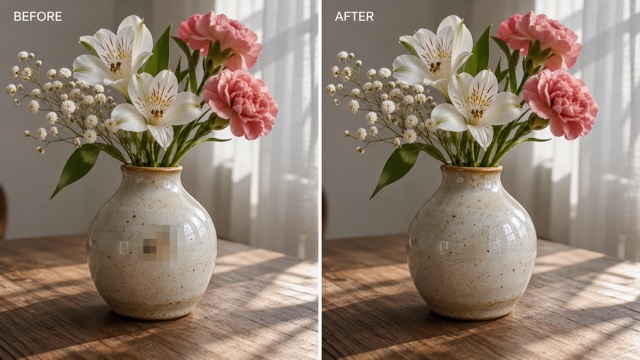
Zastąp mozaikę i obszary pikselizacji
Opisz obszar i jego położenie. AI korzysta z pobliskich kolorów, kształtów i faktur, aby utworzyć prawdopodobne wypełnienie; nie odzyskuje ukrytych szczegółów oryginału.
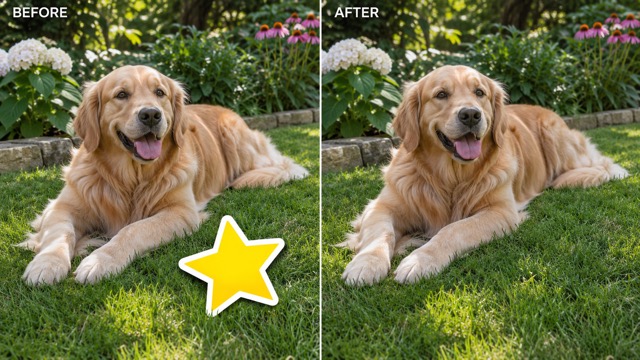
Usuń naklejki i emoji
Wskaż naklejkę lub emoji zasłaniające zdjęcie. Narzędzie tworzy wypełnienie na podstawie otoczenia, bez ręcznego zamalowywania obszaru.
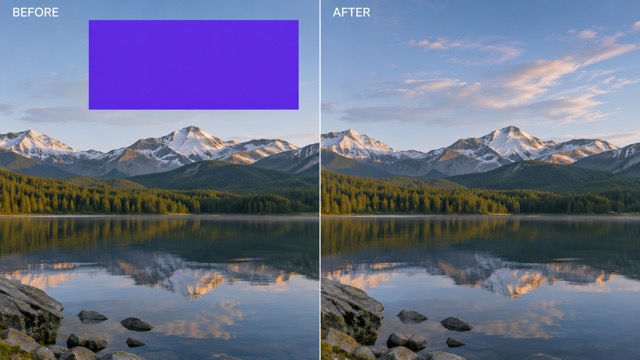
Usuń tekst i kolorowe bloki
Wskaż podpis, etykietę lub kolorowy blok do usunięcia. Wygeneruj zastępstwo na podstawie tła i sprawdź jego dopasowanie do kompozycji.
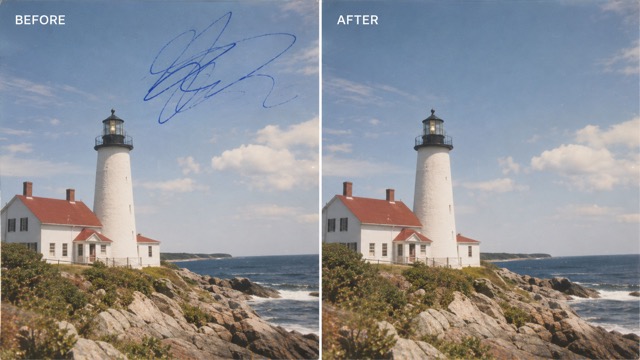
Wypełnij obszary zasłonięte śladami
Opisz położenie bazgrołu lub śladu farby oraz otoczenie. Wypełnienie korzysta z widocznej sceny i pomaga w drobnych poprawkach obrazów, które możesz edytować.
Zastosowania narzędzia do usuwania cenzury AI
Przygotuj czystszy punkt wyjścia dla zdjęć i projektów. Używaj obrazów, które możesz edytować, i porównuj wypełnienie z oryginałem.
Porządkowanie zdjęć osobistych
Zastąp naklejkę lub bazgroł na zdjęciu z podróży, zdjęciu zwierzęcia lub codziennej fotografii i porównaj wynik z oryginałem.
Makiety kreatywne
Usuń tymczasową etykietę lub kolorowy blok z własnego projektu, aby wypróbować nowe teksty, układy lub elementy wizualne.
Obrazy do prezentacji
Przygotuj obraz, który możesz edytować. Zastąp niechciany napis lub element zasłaniający i sprawdź dopasowanie do slajdu.
Retusz zdjęć
Opisz ślad lub zasłonięty obszar na starym zdjęciu. AI może utworzyć wypełnienie z pobliskich szczegółów, ale nie odzyska utraconych informacji oryginalnych.
Przykładowe opinie o usuwaniu cenzury AI
Przykładowe opinie i fikcyjne profile służą do oceny układu. Przed publikacją zastąp je zweryfikowanymi opiniami i danymi, których użycie zostało zatwierdzone.
Chciałam usunąć naklejkę ze zdjęcia z podróży, zachowując klimat oryginału. Opisanie obszaru było prostym punktem wyjścia.
Przy szybkiej makiecie mogę opisać etykietę do zastąpienia i ocenić wypełnienie wraz z resztą projektu.
Proces oparty na opisie jest łatwy przy przygotowywaniu obrazu do prezentacji. Mogę sprawdzić edycję, zanim zdecyduję, czy pasuje do slajdu.
Podoba mi się możliwość wskazania położenia śladu i porównania wygenerowanej wersji z oryginałem przed użyciem.
Częste pytania o usuwanie cenzury AI
Dowiedz się, jak narzędzie traktuje zasłonięte obszary, co możesz opisać i jak sprawdzić wynik edycji.
To narzędzie do edycji obrazów, które zastępuje mozaikę, naklejki lub tekst. Prześlij obraz i opisz obszar, a model utworzy wypełnienie na podstawie widocznego otoczenia.
Nie. Model nie ma dostępu do ukrytych szczegółów oryginału. Tworzy prawdopodobne zastępstwo na podstawie widocznego kontekstu, więc wynik może różnić się od oryginału.
Możesz opisać mozaikę, pikselizację, naklejki, emoji, tekst, kolorowe bloki lub bazgroły na obrazach, które możesz edytować. Wynik zależy od obrazu, rozmiaru i położenia elementu oraz otaczających szczegółów.
Użyj wyraźnego obrazu i dokładnie wskaż, co i gdzie chcesz usunąć. W razie potrzeby opisz tło, sprawdź wynik i popraw instrukcję przed wygenerowaniem kolejnej wersji.
Używaj własnych obrazów lub takich, na których edycję masz zgodę. Narzędzie służy do edycji treści niewrażliwych i nie jest przeznaczone do ujawniania treści prywatnych lub intymnych. Sprawdź swoje prawa przed edycją i udostępnieniem.
Narzędzie ma zachować pozostałą część obrazu, ale AI może zmienić szczegóły poza wskazanym obszarem. Przed użyciem porównaj wynik z oryginałem.
Nadaj obrazowi czystszy wygląd
Prześlij obraz, który możesz edytować, opisz element i jego położenie, a następnie wygeneruj czystszą wersję. Sprawdź wypełnienie AI i pobierz wybrany wynik.