
More AI Image Generators
Explore our collection of specialized AI image generators designed for different creative needs and styles

Seedream 5.5 無料体験と画像生成ガイド
写実的な画像、部分編集、背景透過素材を作る
Seedream 5.5を無料で試したい方は、SuperMakerでプロンプトを入力するか、編集したい画像をアップロードしてください。ByteDanceのSeedream AI 画像生成ツールは、文章から画像や背景透過素材を作成できます。クレジットを確認し、制作要件、参考画像、変更したい箇所を準備しましょう。
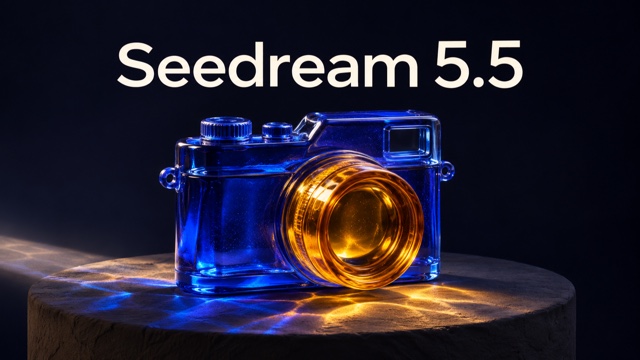
Seedream 5.5の無料体験を準備する方法
実際の制作要件を使い、プロンプトと必要に応じて参考画像を用意し、評価基準を決めます。元の要件を残しておくと、被写体や構図、照明をそろえて比較できます。

成果物を一つに絞る
作りたいものと評価基準を一つずつ決めます。コーヒー袋の正方形の商品画像を、商品の上に余白を残して作るよう指示しましょう。次を試す前に、構図を基準と照らし合わせます。

光と素材を指定する
光の方向、素材を一つか二つ、カメラの角度を指定します。テーブル上の場面なら、横の窓からの光、無釉の陶器、やや上からの視点を試してみましょう。

残す箇所を指定する
鮮明な参考画像を用意します。左端の青いマグカップだけを取り替え、テーブル、構図、ほかの物は残すよう指示します。カップの位置を明確に伝えましょう。

次の編集前に最初の結果を確認する
制作要件と画像を見比べ、輪郭を拡大し、文字を確認し、最終サイズでトリミングをチェックします。変更点を追うときは、一度に一箇所だけ修正しましょう。
Best AI Image Tools for Creative Projects
Explore creative tools for image, learn tips and tricks, and see how AI can be your assistant in turning concepts into finished projects.
Seedream 5.5の無料体験で試す機能
写実的な描写、読みやすい文字、安定した編集、モデル自体の透過出力が分かる題材を選びます。機能ごとに別のプロンプトを使うと評価しやすくなります。
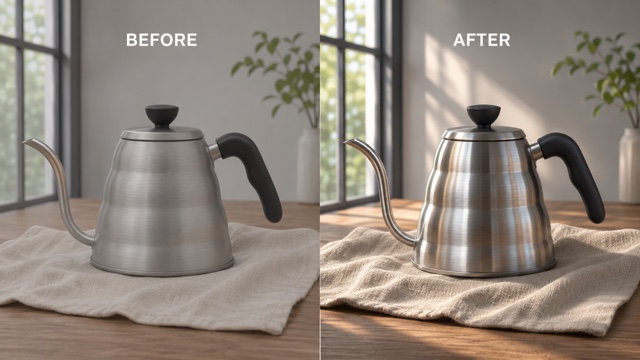
写実的な光を試す
明るい窓辺で、リネンの上に置いたスチール製のケトルを生成します。金属の反射と布に広がる光を比べ、物とテーブルが接する部分の影が自然か確認しましょう。
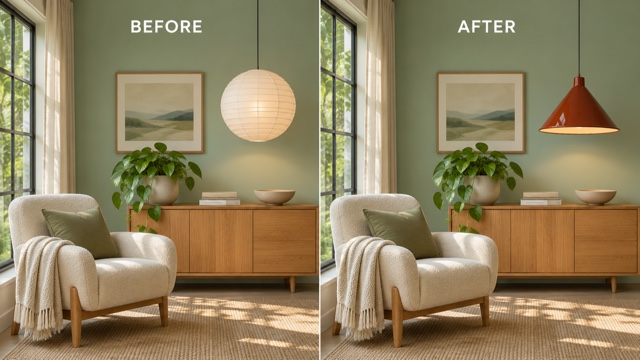
一度に一箇所だけ編集する
部屋の画像を用意し、ペンダントライトを取り替えます。ByteDanceは、繰り返し編集しても変更していない範囲を保てるようSeedreamを設計しました。次の編集前に視点、壁の色、家具の輪郭を元画像と比べましょう。
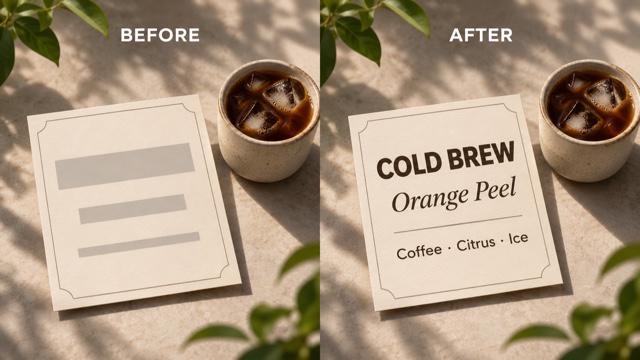
小さな文字の配置を試す
見出し、副見出し、短いキャプションを正確に入力し、各行の位置と相対的な大きさを指定します。カフェカードなら写真の上に飲み物名、下に材料名を配置し、表示サイズで一行ずつ読みます。
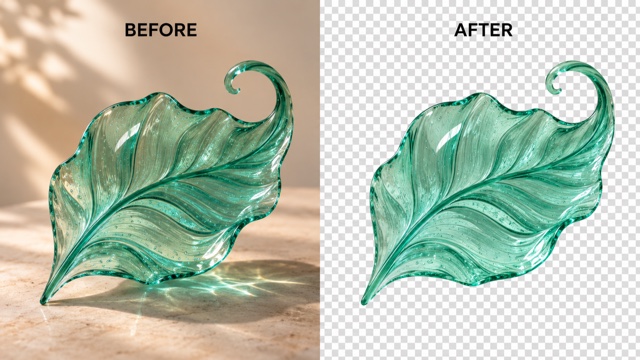
背景透過素材を作る
使用する画面がアルファ出力に対応していれば、被写体一つを透明な背景に切り出すよう指示できます。モデルは完全な透明と半透明に対応します。半透明のガラス飾りを作り、明るい背景と暗い背景に重ねて輪郭ににじみがないか確認します。
Seedream 5.5の無料体験に使える制作アイデア
実際に必要な制作物を選びます。商品写真、広告レイアウト、記事の図版、再利用するイラストの案を比較し、案件ごとに目で確認できる条件を設けましょう。

ネットショップの商品画像
陶器のボトルに別の背景を試します。置く位置と欲しい反射を指定し、輪郭やキャップを参考画像と比べて実物との違いを確認します。

キャンペーンのビジュアル案
カフェの開店告知を題材に、見出し、主役となる物、配色、日付用の余白を指定します。同じレイアウトで明るい朝と落ち着いた夜の案を比較しましょう。

記事用の画像と解説図
短いラベルが三つある図から始めます。各ラベルを対応する物の横に置き、渡す前に原資料で表記と位置を確認します。長いラベルは別に組版すると、後から直しやすくなります。

ステッカーと再利用できるキャラクター
マスコットのポーズを参考に、表情を一種類ずつ追加します。ステッカーシートやスライドにまとめる前に、輪郭、配色、比率を見比べましょう。
制作者が初回のテストで見る点
さまざまな制作者がSeedream 5.5の無料体験で評価する項目を例示しています。
ガラスと紙ラベルに同じ光が当たるとき、一枚の画像で両方の質感が自然に見えるかを確認します。
実際の発売案件で試します。見出しと構図をそろえると、生成した二つの方向性を比較しやすくなります。
まずキャプションを一行だけ入れ、最終的なトリミングで読めるかを確認してから文章を追加します。
参考画像の椅子を一脚取り替え、壁や窓枠の線を元の画像と見比べてから次の編集に進みます。
表情を二種類作り、参考画像のどの細部をプロンプトでより明確に伝えるべきかを比較します。
主役の周りに余白を残します。構図を決める前に、スマートフォンのサイズでトリミングを確認します。
Seedream 5.5の無料体験に関するよくある質問
利用可否の確認、テスト用プロンプトの準備、結果の確認方法を紹介します。
Seedream 5.5は、文章から画像を作成し、既存の画像を編集するByteDanceのモデルです。写真らしい質感と小さな文字の表現を改善し、アルファチャンネルで画像の一部を透過した素材も作れます。
生成ツールを開き、残高と選んだ設定の消費クレジットを確認してください。残高が足りれば、クレジットを買い足さずに試せます。続けて編集するときは費用を再確認してください。
モデルは既存画像の編集に対応します。利用する画面で画像入力が可能なら、鮮明な写真をアップロードし、変更したい位置と残したい要素を指定してください。
モデルはアルファチャンネル付きの画像を生成できます。書き出し形式は画面によって異なります。ファイルがアルファに対応するか確かめ、色付きのレイヤーの上で透過を確認してください。
すぐ評価できる題材を選びます。暗い木製の机にノートを置き、左から朝の光を当て、上に見出し用の余白を指定しましょう。細部を加える前に構図と照明を確認します。
指示を一つ変えて画像を比較します。見出しが窮屈なら、配置場所と残す要素を指定します。次の変更前に制作要件により近い画像を保存しましょう。
Seedream 5.5の無料体験を始める
作りたい画像を一つ選び、出来栄えを判断するポイントをメモします。使用可能なクレジットを確認し、Seedream AI 画像生成ツールに制作要件を伝えましょう。