



More AI Video Generators
Explore our collection of specialized AI video generators designed for different creative needs and styles
AI動画アップスケーラー:動画の品質と解像度を向上
AIによるアップスケーリングで、ぼやけた映像、圧縮された映像、低解像度の映像を改善します。目に見えるディテールを整え、鮮明さを高め、ブラウザ上で完結する集中型の補正ワークフローで、既存のクリップをよりシャープに再生できる状態に整えます。
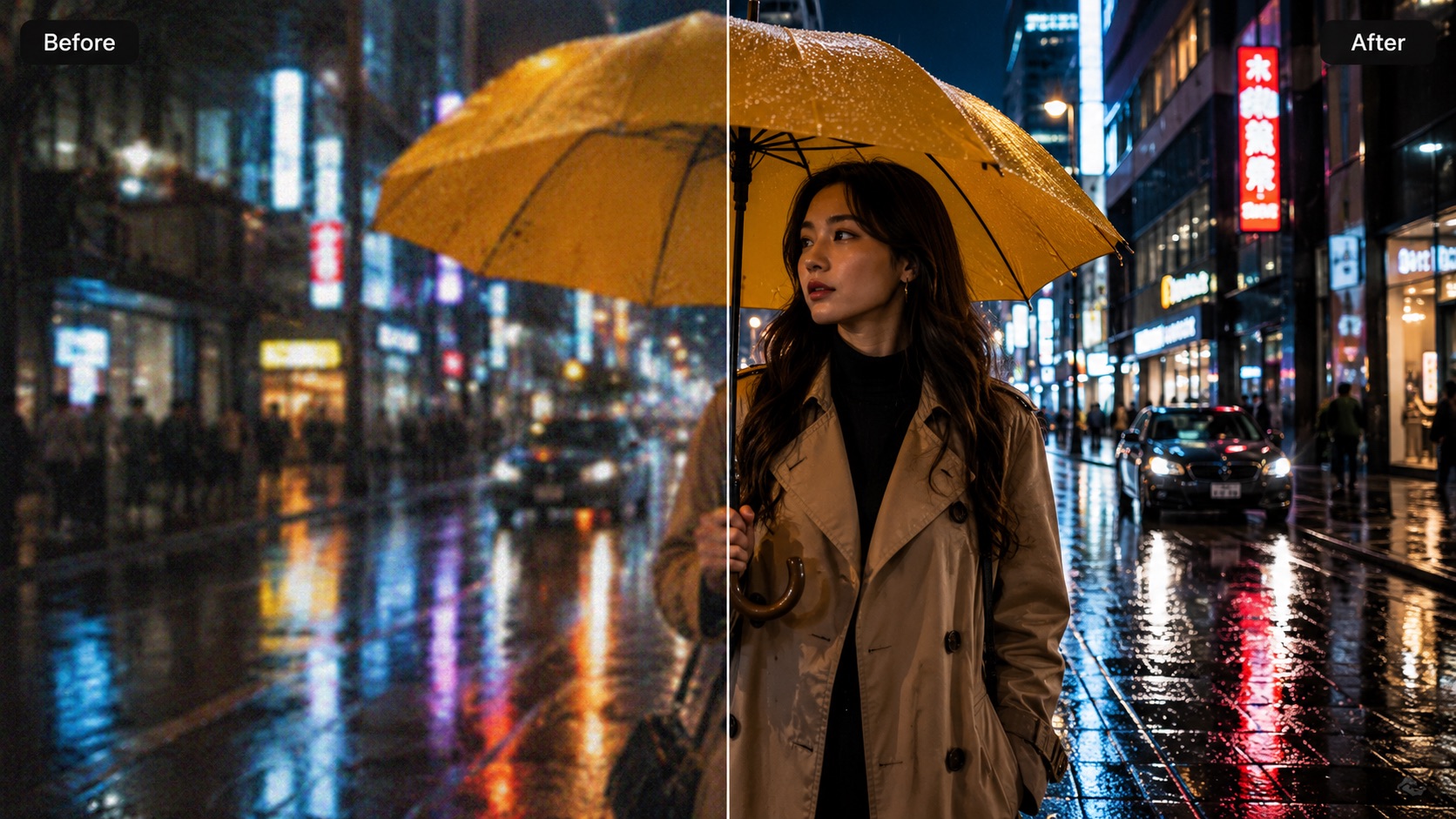
AI動画アップスケーラーは、複雑な編集作業なしで、品質の低い元映像をよりクリアで使いやすい映像に仕上げるのに役立ちます。AI動画アップスケーラーオンラインは、動画品質向上処理と動画解像度向上コントロールを組み合わせ、ぼやけたディテールを改善し、圧縮による影響を抑え、より鮮明な最終表示に向けて映像を整えられます。
AI動画アップスケーラーの使い方:3ステップ
AI動画アップスケーラーは、元クリップをアップロードし、映像に合った設定を選び、補正版を生成するだけのシンプルなワークフローです。より大きな出力が必要な場合はAI動画アップスケーラー4Kを使用したり、同じワークフロー内でシーンとフレームレートのコントロールを維持しながらオンラインで動画を4Kにアップスケールしたりできます。

元動画をアップロード
最大500 MBのMP4元動画をアップロードして、AI動画アップスケーラーを開始します。ファイルをドラッグ&ドロップするか、クリックして動画を選択するか、Assets Libraryから選択できます。この補正ワークフローは、元映像に認識可能な顔、輪郭、テクスチャ、動きが残っている場合に最も効果的です。クリップがぼやけていたり圧縮されていたりする場合でも、動画品質向上処理によって見栄えを改善でき、動画解像度向上コントロールで補正後の動画を希望する出力に合わせて整えられます。

品質、シーン、解像度、フレームレートを選択
StandardまたはProの品質を選択し、映像に最も合うシーンタイプとしてAIGC、Short Drama、UGC、Old Film、Commonから選びます。次に720p、1080p、2K、4Kのいずれかを選択し、24、30、60、120 fpsを設定します。AI動画アップスケーラーでは、動画品質向上処理が元映像の種類に応じて対応し、動画解像度向上設定で目標出力を定義できます。生成前にPublic Visibilityも設定できます。

補正した動画を生成
設定を確認して「Generate Video」をクリックします。補正処理は、選択した品質モード、シーン、解像度、フレームレートに従って実行されます。結果をプレビューし、プロジェクトに最も適したバージョンを選択します。AI動画アップスケーラーオンラインは、低品質の映像からより鮮明な結果へ直接つなげる手段を提供し、ぼやけた動画の補正、ぼやけた動画のアップスケール、大画面再生向けのクリップ準備などに利用できます。
Best AI Video Tools for Creative Projects
Explore creative tools for video, learn tips and tricks, and see how AI can be your assistant in turning concepts into finished projects.
AI動画アップスケーラーで改善できること
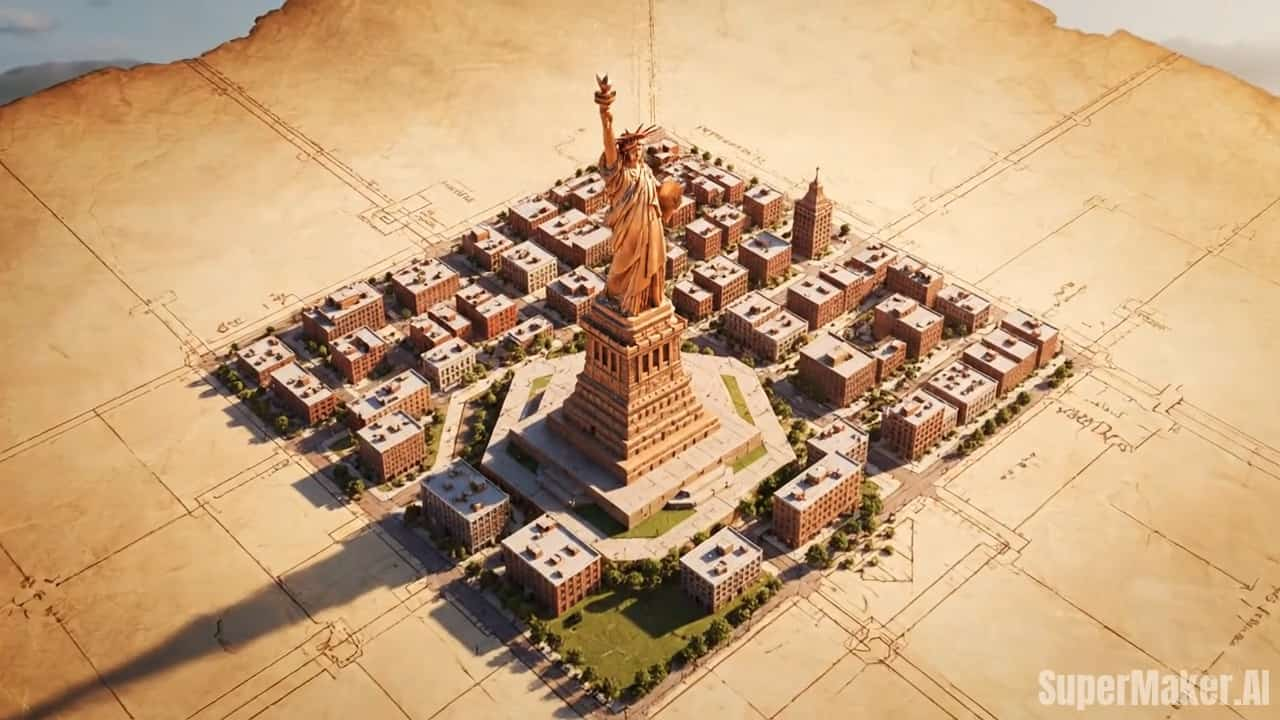
AI動画アップスケーラーは、実用的な復元、再利用、一貫性の確保を目的に設計されています。ぼやけた動画の補正、圧縮素材の改善、古い映像の現行プロジェクト向け準備に役立ちます。動画品質向上処理は映像がどれだけ鮮明に見えるかに重点を置き、動画解像度向上コントロールは目標出力の定義に役立ちます。これらの機能を組み合わせることで、AI動画アップスケーラーは、よりクリアなバージョンを編集、公開、提示、アーカイブする前に役立ちます。
ぼやけた映像や圧縮映像から役立つディテールを取り戻す
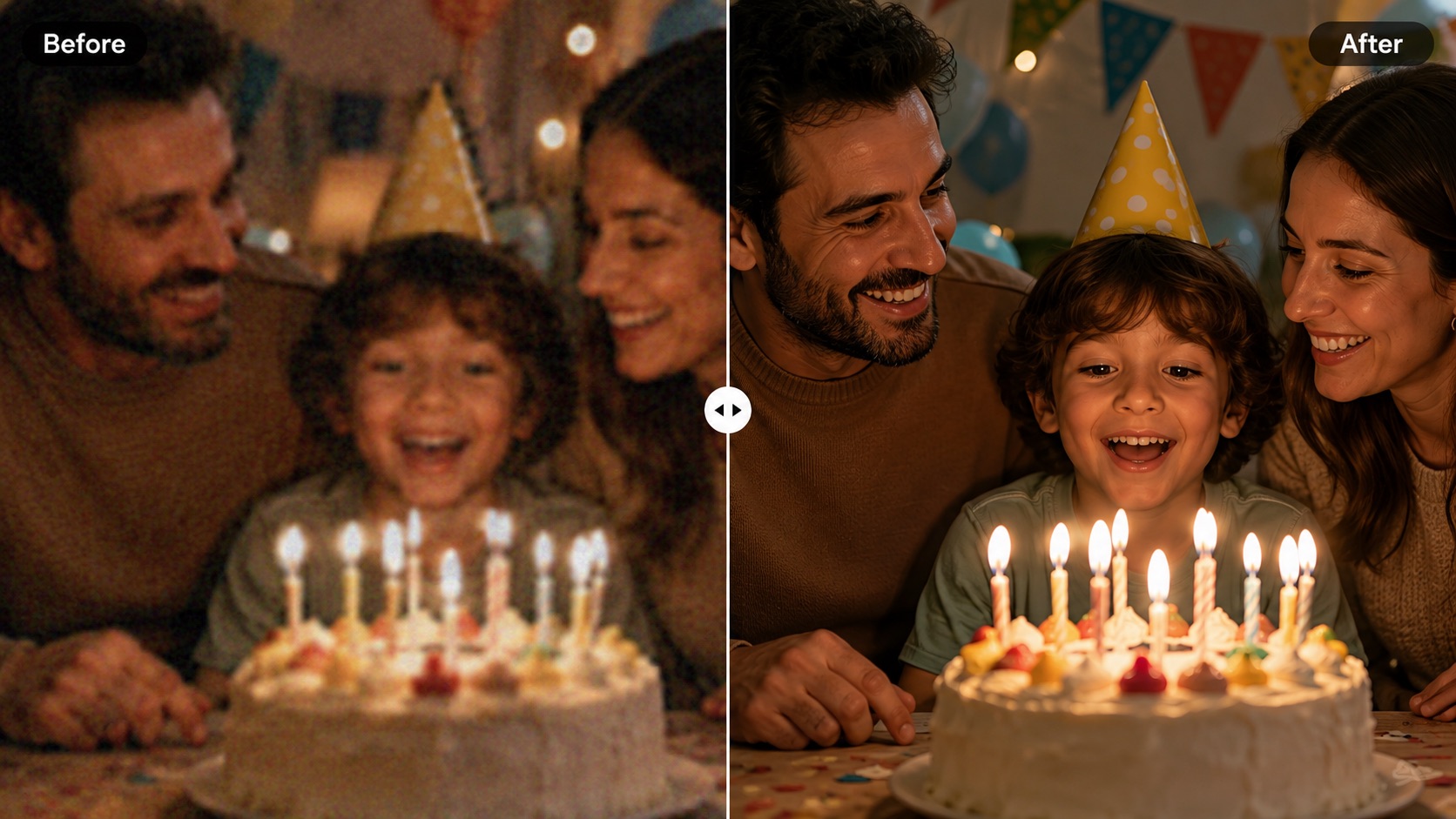
繰り返しの書き出し、メッセージアプリ、ソーシャルプラットフォーム、古い録画機器などによって、内容にまだ価値があっても動画がぼやけて見えることがあります。AI動画アップスケーラーは、その映像からよりクリアな見た目を取り戻すのに役立ちます。単純な拡大に頼るのではなく、このワークフローでは動画品質向上処理を使用して、見た目のディテールを強め、気になるぼやけを抑えます。顔、衣服、看板、背景のテクスチャなどをより明確にしたい場合に、ぼやけた動画の補正に使用できます。その後、動画解像度向上コントロールで、より大きな出力に向けて結果を整えられます。無料オンライン動画アップスケーラーを検索しているユーザーにとって、このワークフローは、交換や再撮影を行う前に、品質の低いクリップをより使いやすくできるか試す実用的な方法です。
古い映像に新たな活用の機会を与える
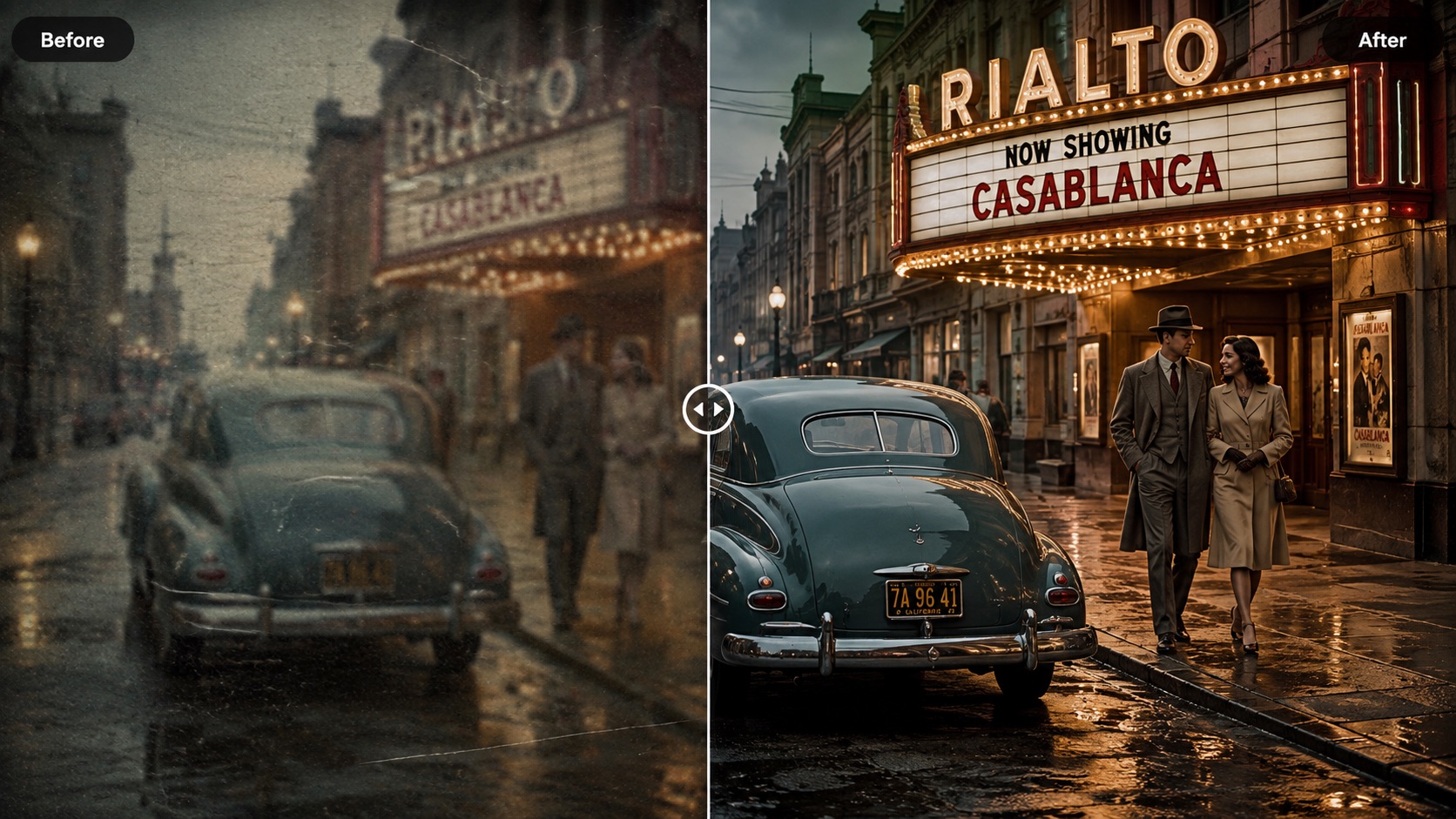
アーカイブされたインタビュー、家族の記録、イベント動画、過去のプロモーション、初期のデジタル映像は、元の品質が古く感じられても、今なお価値がある場合があります。AI動画アップスケーラーを使えば、こうしたクリップを放棄せず再利用できます。元映像に合う場合はOld Filmを選択し、動画品質向上処理で視聴体験を改善しながら、動画解像度向上設定で新しい配信形式に向けてクリップを整えます。最終プロジェクトを大画面向けに制作する場合、AI動画アップスケーラー4Kが役立ちます。元映像が明らかにぼやけている場合は、AI動画アップスケーラーでぼやけた動画をアップスケールすることもでき、古い素材を現代の映像とより自然に並べられます。
異なる素材を組み合わせたプロジェクトの品質差を抑える
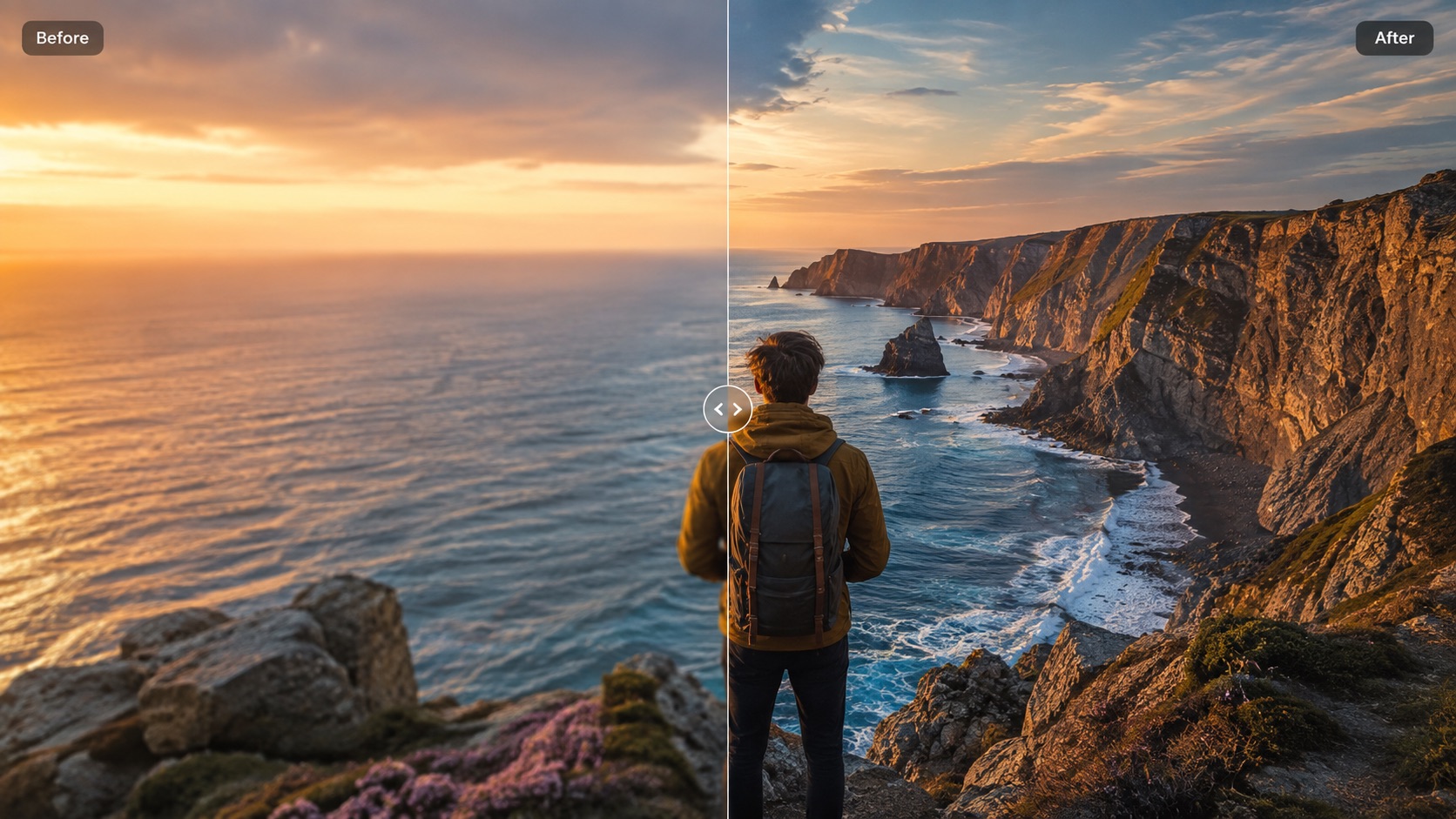
1つのプロジェクトに、スマートフォンで撮影した映像、ダウンロードしたクリップ、AI生成シーン、ユーザー生成コンテンツ、古い映像が混在することがあります。1つの素材だけが他より大幅にぼやけていると、その違いが視聴者の注意をそらすことがあります。AI動画アップスケーラーは、最終編集前に品質の低いクリップを改善する方法を編集者に提供します。AIGC、UGC、Short Drama、Old Film、Commonから選択することで、素材に合わせた処理ができます。動画品質向上処理は目に見える品質差を抑えるのに役立ち、動画解像度向上コントロールは出力をプロジェクトの目標に合わせます。AI動画アップスケーラーオンラインは、最も品質の低いクリップに合わせて編集を作り直すことなく、素早く補正したい場合に特に便利です。動画品質向上処理は映像の一貫性を高め、動画解像度向上設定は補正後のクリップを意図した出力に合わせます。
AI動画アップスケーラーはどのような人に役立ちますか?
AI動画アップスケーラーは、次の用途に十分な品質ではなくなった映像を扱うクリエイター、編集者、マーケター、チーム、一般ユーザーをサポートします。AI動画アップスケーラーオンラインは、長いワークフローを使わずに既存のクリップを改善したい場合に便利です。動画品質向上処理は目に見えるぼやけに対応し、動画解像度向上コントロールは次の用途に向けて結果を整えるのに役立ちます。無料オンライン動画アップスケーラーの検索は、素早く補正を試したいユーザーから寄せられることが多く、無料AI動画アップスケーラーの選択肢は、大きな作業の前に元映像を評価するのに役立ちます。

圧縮されたソーシャルクリップを再利用するクリエイター
ダウンロードや再投稿を繰り返したクリップは、圧縮によってディテールを失うことがあります。AI動画アップスケーラーは、ショート動画、コンピレーション、解説、リアクション、ソーシャル向け編集などで再利用する前に、クリエイターがこうしたファイルを改善するのに役立ちます。動画品質向上処理によって元映像のぼやけを抑え、動画解像度向上コントロールでより適した出力を選択できます。無料オンライン動画アップスケーラーの選択肢を比較するユーザーは、このような素早い救済ワークフローを必要とすることがよくあります。AI動画アップスケーラーは、新しいコンテンツと並べた際に明らかに見劣りするようなぼやけた動画もアップスケールできます。

異なるカメラ素材を扱う編集者
プロジェクトでは、720pのスマートフォン映像、1080p録画、画面キャプチャ、新しい高品質クリップが頻繁に混在します。AI動画アップスケーラーは、品質の低い素材を編集全体の映像基準に近づけるのに役立ちます。ぼやけが主な問題の場合は動画品質向上処理を使用し、出力サイズも変更する必要がある場合は動画解像度向上設定を使用します。プロジェクトを4Kで仕上げる場合、AI動画アップスケーラー4Kが便利です。オンラインで動画を4Kにアップスケールする必要がある編集者向けに、AI動画アップスケーラーは品質、シーンタイプ、解像度、フレームレートを1つのワークフローにまとめます。

個人動画や家族動画を改善するユーザー
古いスマートフォンで撮影したり、共有時に圧縮されたりした動画でも、大切な映像なら保存する価値があります。AI動画アップスケーラーは、送信、提示、アーカイブする前に、日常のユーザーが簡単にぼやけた動画を補正できる方法を提供します。無料AI動画アップスケーラーを利用すれば、短い元映像を試して結果を比較できます。AI動画アップスケーラー無料の選択肢は、より多くの映像を処理する前に、ぼやけたクリップが補正によく反応するか確認するのに役立ちます。動画品質向上処理は視聴体験を改善し、動画解像度向上設定では動画の視聴方法に合った出力を選択できます。

大画面向けに動画を準備するチーム
低解像度の映像は、会議室のディスプレイ、イベントスクリーン、プレゼンテーションモニター、大型テレビなどに表示すると、粗さがより目立つことがあります。AI動画アップスケーラーは、チームが既存の映像をこうした用途に向けて準備するのに役立ちます。4K配信がプロジェクトに適している場合はオンラインで動画を4Kにアップスケールし、より小さな出力が適切な場合は1080pまたは2Kを選択します。AI動画アップスケーラーは動画品質向上処理と動画解像度向上設定を組み合わせ、チームが鮮明さと出力を同時に改善できるようにします。低解像度の元素材を大きな4Kプレゼンテーション内で使用する必要がある場合、AI動画アップスケーラー4Kが特に役立ちます。
AI動画アップスケーラーについてのユーザーの声
ユーザーは、ぼやけた映像、圧縮された映像、低解像度の映像にまだ価値があるものの、より良い見せ方が必要な場合にAI動画アップスケーラーを選択します。AI動画アップスケーラーは個人、クリエイティブ、プロフェッショナルのワークフローに組み込むことができ、動画品質向上処理と動画解像度向上コントロールによって、次の用途に使う前に元映像を改善する実用的な方法を提供します。
スマートフォンでは問題なく見えたものの、デスクトップモニターではぼやけて見えるクリップがいくつかありました。AI動画アップスケーラーを使うと、新しいプロジェクトで再利用しやすくなりました。AI動画アップスケーラーオンラインで異なる出力を試し、最終編集にはAI動画アップスケーラー4Kを使用しました。動画品質向上処理によって弱いディテールが改善されましたが、クリップが過度にシャープになった感じはなく、動画解像度向上コントロールでプロジェクト全体の納品サイズに合わせることができました。
プレゼンテーション用に、古いイベント録画のぼやけた動画をアップスケールする必要がありました。AI動画アップスケーラーを使うと、編集ソフトで単純にクリップを拡大するよりもクリアな結果になりました。動画品質向上処理と動画解像度向上コントロールを一緒に使える点も気に入りました。シンプルなワークフローを求めて、無料オンライン動画アップスケーラーのページを比較していました。AI動画アップスケーラーは分かりやすく、生成前にシーン、解像度、フレームレートを選択できました。
私のプロジェクトには、生成シーン、UGC、そしていくつかの低品質な元動画が混在していました。AI動画アップスケーラーでは処理前にシーンタイプを選択できるため、異なる素材を扱うワークフローがより便利になりました。最終版にはAI動画アップスケーラー4Kを使用しました。動画品質向上処理によって最も品質の低いクリップをより鮮明な映像と並べやすくなり、動画解像度向上設定によって出力の一貫性も保ちやすくなりました。元映像の品質にばらつきがあるプロジェクトを編集する前に、またAI動画アップスケーラーを使いたいと思います。
複雑な編集ツールを覚えずに、家族のアーカイブにあるぼやけた動画を補正したいと思っていました。AI動画アップスケーラーはシンプルで、クリップをアップロードし、設定を選び、生成するだけでした。最初に無料AI動画アップスケーラーを試し、いくつかの出力方法を比較しました。AI動画アップスケーラー無料の利用は、より多くの映像を処理する前に元映像をテストするのに役立ちました。動画品質向上処理でクリップが見やすくなり、動画解像度向上コントロールによって実際には必要のない大きな出力を選ばずに済みました。




AI動画アップスケーラーに関するよくある質問
AI動画アップスケーラーオンラインがシーン選択、解像度、フレームレート、ぼやけた映像、4K出力をどのように処理するかを確認できます。動画品質向上処理はより鮮明な視聴をサポートし、動画解像度向上コントロールは目標出力を定義します。動画品質向上処理と動画解像度向上コントロールは同じAI動画アップスケーラーのワークフローにまとめられているため、設定を簡単に確認できます。
MP4動画をアップロードし、StandardまたはProの品質を選択して、AIGC、Short Drama、UGC、Old Film、Commonから選び、出力解像度とフレームレートを設定して、「Generate Video」をクリックします。AI動画アップスケーラーは、これらの選択内容に基づいてクリップを処理します。
はい。AI動画アップスケーラー4Kでは、目標解像度として4Kを選択できます。ただし、最終結果は元映像にどれだけ利用可能なディテールが残っているかによって異なります。
AI動画アップスケーラーは、低解像度や圧縮によってぼやけている場合に、ぼやけた動画の補正に役立ちます。また、より鮮明に見せるためにぼやけた動画をアップスケールすることもできますが、激しいモーションブラーや失われた映像情報がある場合は、復元に限界があります。
動画品質向上処理は、知覚される鮮明さと目に見える品質に重点を置きます。動画解像度向上コントロールは、目標出力サイズに重点を置きます。AI動画アップスケーラーは、これら両方の目的を1つの補正ワークフローにまとめています。
生成された映像にはAIGC、物語性のあるシーンにはShort Drama、クリエイター形式のクリップにはUGC、古い素材にはOld Film、一般的な映像にはCommonを選択します。AI動画アップスケーラーは、シーンの選択を処理設定の一部として使用します。
一般的な再生には24または30 fps、より滑らかな動きが好ましい場合は60 fps、目的のワークフローでより高いフレームレートが役立つ場合は120 fpsを選択します。AI動画アップスケーラーでは生成前にこれを選択できます。
AI動画アップスケーラーで既存の映像を改善
元クリップをアップロードして、AI動画アップスケーラーで次のプロジェクトに向けて見栄えを改善しましょう。利用可能な場合はAI動画アップスケーラー無料を試し、無料AI動画アップスケーラーの選択肢で適した映像をテストするか、より大きな出力が納品要件に合う場合はオンラインで動画を4Kにアップスケールできます。AI動画アップスケーラーは、すでにある映像に集中して補正を行います。