
More AI Video Generators
Explore our collection of specialized AI video generators designed for different creative needs and styles
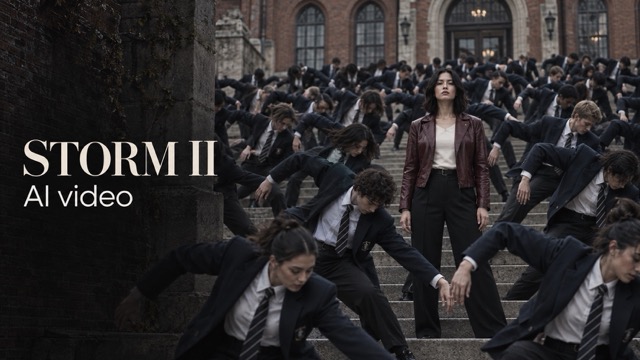
STORM II AI動画:あなたのキャラクターを踊らせよう
STORMダンス動画AIで、あなたの写真をSTORMトレンドへ
あなたの主役をSTORMトレンドの中心に。STORM II AI動画は、アップロード、設定、生成というシンプルな手順で、キャラクターの写真1枚をダンス動画に変えます。STORMダンス動画AIを使えば、振り付けを撮影せずに、自分らしいダンスの表現を探れます。STORM II AI動画はあなたの写真から始まるため、クリエイティブなアイデアもあなたが出発点です。STORMダンス動画AIを、あなた独自のビジュアルアイデンティティを持つダンスの瞬間への第一歩にしましょう。
STORM II AI動画の作り方
4つの簡単な手順でSTORMトレンドに参加しましょう。STORM II AI動画はあなたのキャラクターに焦点を当て、STORMダンス動画AIが静止写真からダンスクリップへの変換を担当します。STORM II AI動画を始めるために、パフォーマンスを撮影する必要はありません。新しいキャラクターを試すときも、同じSTORMダンス動画AIの手順を使えます。

主役をアップロード
登場させたい人物の鮮明な写真1枚から、STORM II AI動画を始めましょう。明るく、顔が見え、構図がすっきりした画像を選んでください。STORMダンス動画AIはこのキャラクター写真を視覚的な出発点として使い、STORMトレンドのアイデアにあなたらしさを加えます。

動画設定を選択
STORM II AI動画に使用するSeedance 2.5、またはSeedance 2.0シリーズのオプションを選びます。そのモデルで利用できる動画パラメーターから選択してください。STORMダンス動画AIはこれらの選択を同じ制作フローにまとめているため、タイムラインを組まずにSTORMトレンドのクリップを準備できます。

ダンス動画を生成
生成をクリックしてSTORM II AI動画を作成します。STORMダンス動画AIは、アップロードしたキャラクターをダンスのコンセプトの主役にします。処理が完了するまで制作ページを開いたままにしてください。生成時間は選択したモデルと設定によって異なります。
ダンスの瞬間を確認
STORM II AI動画を見て、顔、体の動き、全体のフレーミングを確認しましょう。別の表現を試したい場合は、別の鮮明な写真を使うか、利用可能な設定を調整してください。STORMダンス動画AIなら、あなたのキャラクターがSTORMトレンドにどうなじむかを簡単に探れます。
Best AI Video Tools for Creative Projects
Explore creative tools for video, learn tips and tricks, and see how AI can be your assistant in turning concepts into finished projects.
STORM II AI動画でSTORMトレンドを自分らしく
魅力的なダンスのアイデアには、明確な主役と取り組みやすい制作方法が必要です。STORM II AI動画はその両方を組み合わせます。STORMダンス動画AIが、見慣れた写真をあなたのキャラクターを中心にした表現豊かなクリップにどう変えられるかを探りましょう。STORMダンス動画AIの実験では、視聴者に注目してほしい人物に焦点を合わせてください。
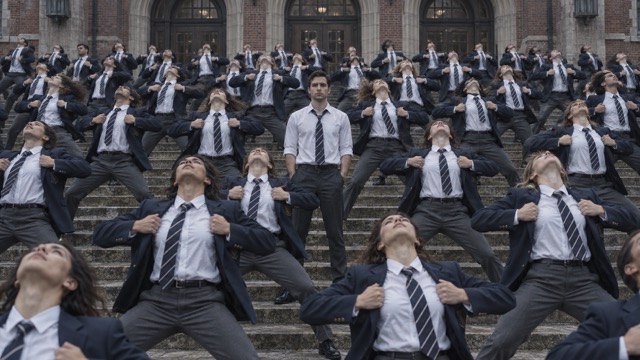
写真1枚、主役1人
STORM II AI動画はキャラクターの写真1枚から始まります。始めるために、撮影済みのダンスパフォーマンスをアップロードする必要はありません。STORMダンス動画AIは提供された画像で主役を定め、STORMトレンドに参加しやすくします。顔の細部や服装がよく見える写真を選びましょう。良い元画像は、完成したSTORM II AI動画を評価する助けになります。
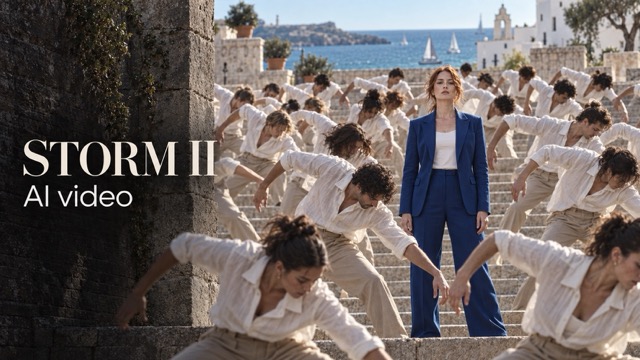
カメラの準備なしで生まれるダンスの瞬間
キャラクターのアイデアはあっても撮影する時間がないときは、STORM II AI動画を作成しましょう。STORMダンス動画AIなら、スタジオを用意したり何度も撮り直したりせず、静止画像から動きのあるパフォーマンスを探れます。STORMトレンドのエネルギーを個人的な創作実験に取り入れ、何を共有するか決める前にSTORM II AI動画を確認してください。
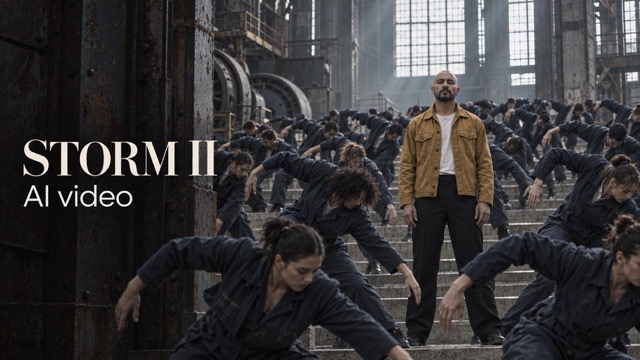
Seedanceの選択肢を一か所に
Seedance 2.5、Seedance 2.0、Seedance 2.0 Fast、またはSeedance 2.0 MiniでSTORM II AI動画を作成しましょう。STORMダンス動画AIでは、これらのモデルを1つのページで選べます。利用できる動画設定は選択したオプションによって異なります。キャラクターのさまざまな表現を比較し、あなたのSTORMトレンドのアイデアを最もよく表すSTORM II AI動画を選んでください。
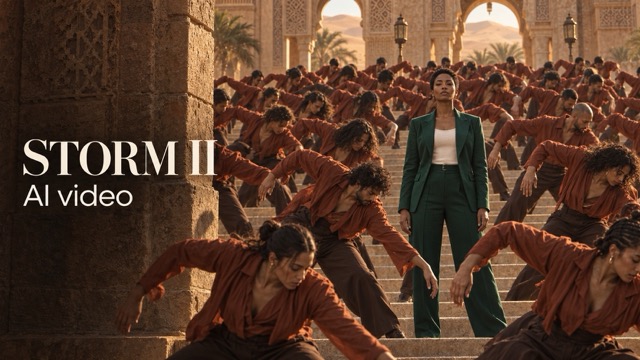
投稿に合った設定
STORM II AI動画を生成する前に、意図した見せ方に合う動画パラメーターを、利用可能なものから選びます。STORMダンス動画AIは、複雑な編集プロジェクトではなく、いくつかの実用的な選択に作業を絞ります。クリップ全体をプレビューしてフレーミングを確認し、お気に入りのSTORM II AI動画を次のSTORMトレンド投稿の出発点にしましょう。
次の投稿に向けたSTORM II AI動画のアイデア
STORMトレンドは、個人的なジョーク、キャラクター紹介、フィードの新たな方向性にもなります。STORMダンス動画AIでこうした出発点を探り、自分らしいSTORM II AI動画のコンセプトを選びましょう。どのSTORMダンス動画AIのアイデアも、同じシンプルな写真のアップロードから始まります。

あなただけのダンスデビュー
自分の写真をSTORM II AI動画に変え、振り付けに加わる自分を想像しましょう。STORMダンス動画AIなら、カメラが苦手なクリエイターもお気に入りの写真からSTORMトレンドを試せます。はっきりとフレームに収まった1人の主役から始め、キャラクターに主導させましょう。

キャラクターお披露目クリップ
静的なデザインに動きを加えるSTORM II AI動画で、オリジナルキャラクターを紹介しましょう。STORMダンス動画AIは、キャラクターを中心にした投稿への遊び心ある出発点になります。参照画像は分かりやすいものを使い、完成したSTORM II AI動画が大切な細部をどう表現しているか確認してください。

フィードに新しい切り口を
いつもの写真や近況投稿に加えて、STORMダンス動画AIでダンスのコンセプトを探りましょう。STORM II AI動画は、フォロワーに画面上のあなたのペルソナを別の形で知ってもらう機会になります。STORMトレンドのアイデアを、すでにコンテンツにあるスタイルや個性と結び付けてください。

友達とのクリエイティブなチャレンジ
友達が自分で共有すると決めた写真を使い、それぞれのSTORM II AI動画のコンセプトを作るよう誘いましょう。STORMダンス動画AIは、誰にでも同じシンプルな開始手順を提供しつつ、異なるキャラクターを活かす余地を残します。控えめなポートレートから表現豊かな服装まで、STORMトレンドの創造的な解釈を比較しましょう。
STORM II AI動画へのクリエイティブな反応
この6つの例示シナリオは、クリエイターがSTORMダンス動画AIにどう取り組む可能性があるかを示しています。反応のサンプルであり、確認済みの顧客レビューではありません。STORM II AI動画を試すさまざまな理由を探り、STORMトレンドに対する自分なりの視点を見つけましょう。
「理想のSTORM II AI動画なら、自分を撮影せずにダンスのアイデアに参加できそうです。鮮明なポートレートでSTORMダンス動画AIを使い、シンプルなクリップから始めたいです。自分のキャラクターがSTORMトレンドに参加する姿を見るのが魅力です。」
「STORMダンス動画AIを使って、オリジナルキャラクターをダンスで紹介する方法を探りたいです。STORM II AI動画なら、静的なプロフィール画像を超えて発想を広げられそうです。クリップを選ぶ前に、キャラクターの細部を元画像と比較すると思います。」
「フィードの新しいアイデアとして、すでに自分のスタイルに合う写真からSTORM II AI動画を始めたいです。STORMダンス動画AIは、コンセプトに集中して試す方法を提供してくれます。STORMトレンドの楽しさを保ちつつ、自分らしい見せ方にしたいです。」
「同じSTORM II AI動画のアイデアで利用可能なモデルを試して、表現を比較したいです。STORMダンス動画AIは、アップロードの近くにそうした選択肢をまとめています。それぞれの結果を見ることで、好みの動きやフレーミングを決めやすくなりそうです。」
「STORMダンス動画AIを始めるなら、1人の主役が見える鮮明なコーディネート写真を使いたいです。STORM II AI動画は、そのペルソナを新しい形で見せる方法になりそうです。ダンスを共有する前に、顔と服装を丁寧に確認すると思います。」
「友達と気軽にキャラクターの実験をするためにSTORMダンス動画AIを使いたいです。STORM II AI動画は写真1枚から始められるので、取り組みやすそうです。それぞれの方法でSTORMトレンドを探り、お気に入りの瞬間を比べられそうです。」
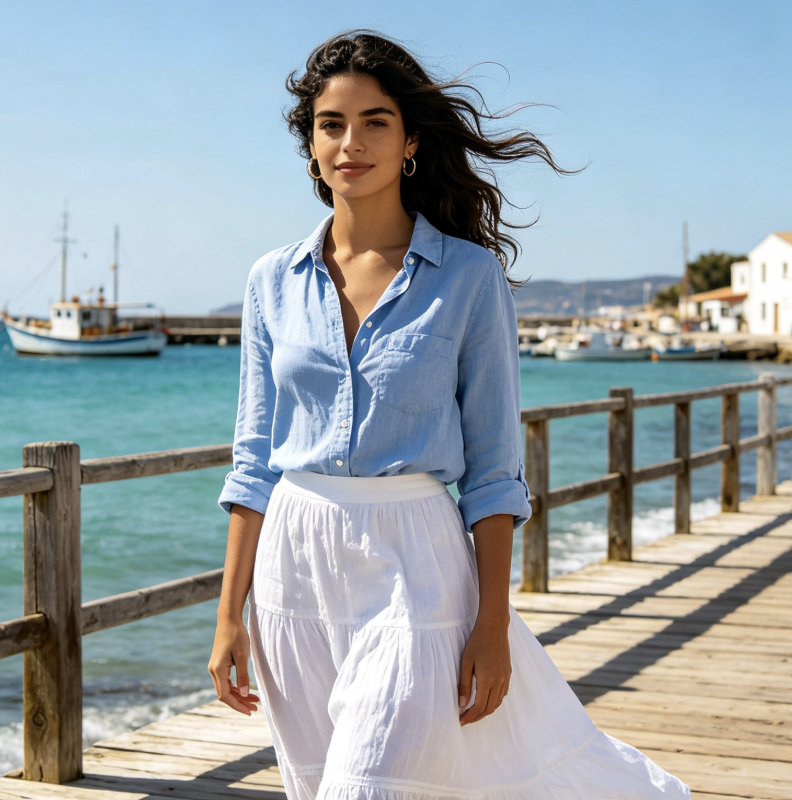
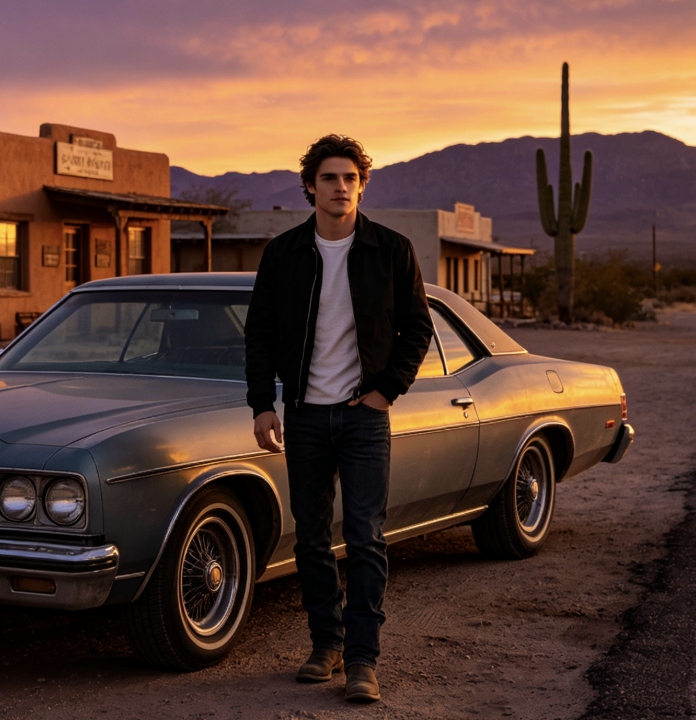
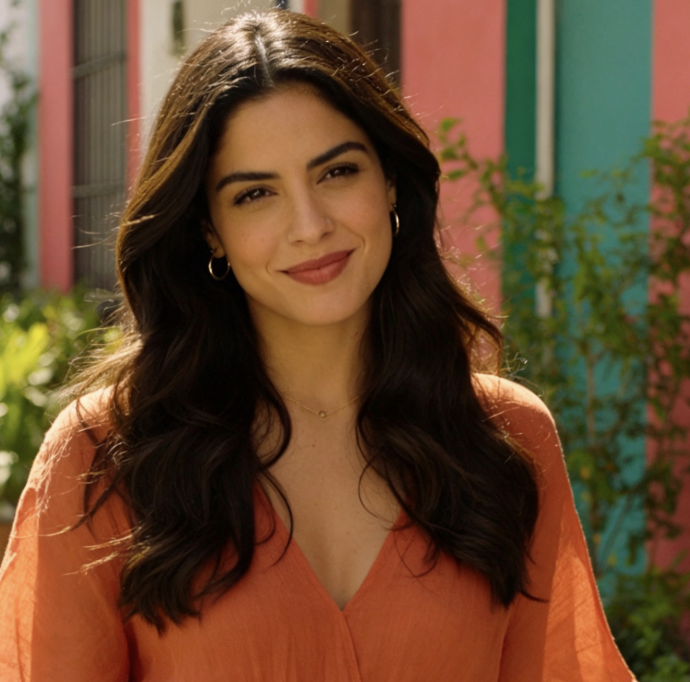
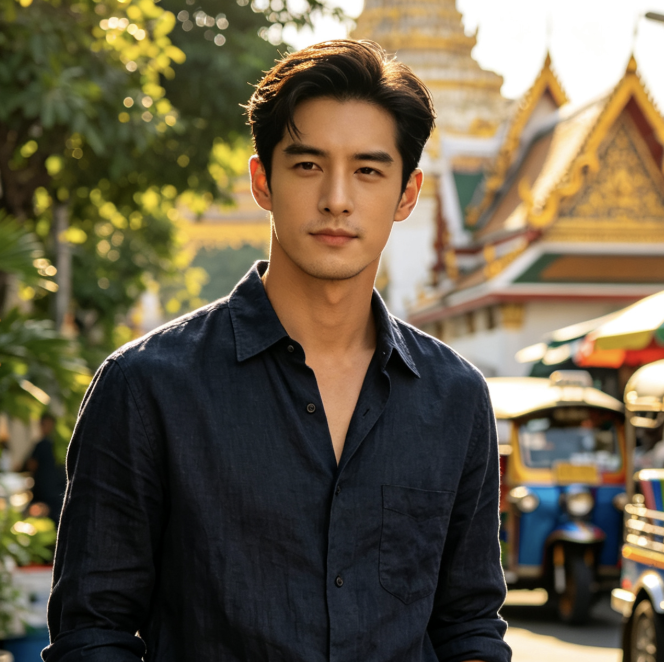
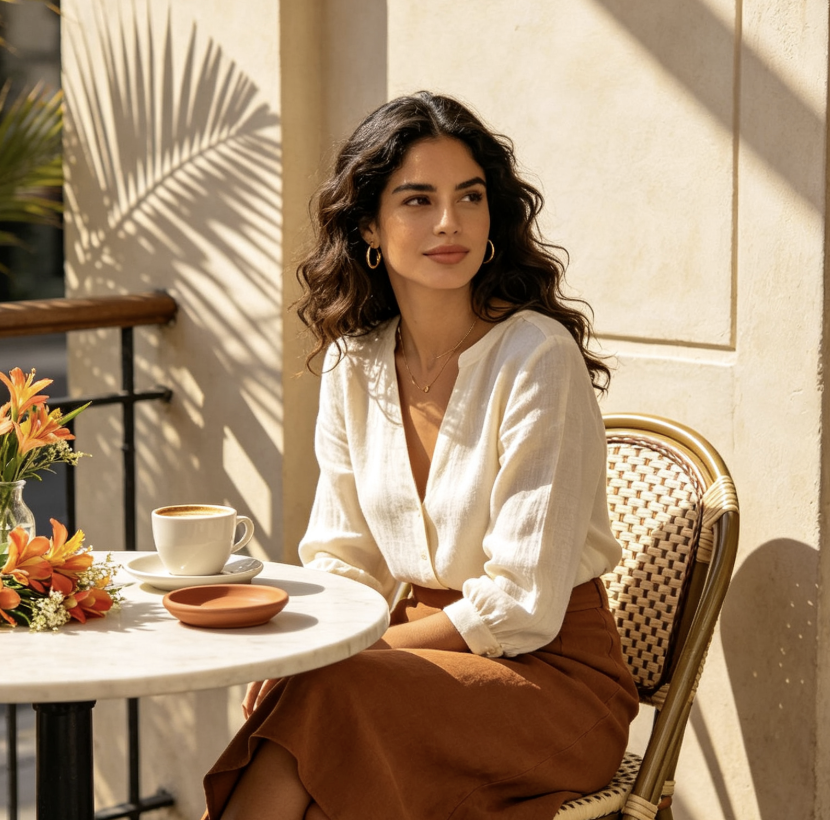
STORM II AI動画の疑問にお答えします
STORMダンス動画AIで何をアップロードするか、設定をどう選ぶか、何を確認するかを知りましょう。これらの回答では、始める前にSTORM II AI動画の基本的な手順を説明します。
STORM II AI動画は、キャラクター写真をダンスに変え、STORMトレンドを自分なりに表現する体験です。STORMダンス動画AIの手順は主役の画像1枚から始まり、モデルと動画設定を選び、最後に確認用のクリップを生成します。STORMダンス動画AIを、自分らしいダンス表現への出発点と考えてください。
主役の写真を1枚アップロードし、利用可能なSeedanceモデルを選び、動画パラメーターを設定してSTORM II AI動画を生成します。STORMダンス動画AIはこのシンプルな順序に沿って設計されています。キャラクターを提供するために、自分が踊る姿を撮影する必要はありません。
主役が1人はっきり写り、明るく、顔が見える鮮明な画像を使ってください。強いぼけ、混雑した集合写真、大きな物体の後ろに細部が隠れた画像は避けましょう。STORMダンス動画AIは写真の情報をもとにするため、分かりやすい参照画像はSTORM II AI動画のより明確な土台になります。STORMダンス動画AIには、複雑な背景よりも鮮明さを優先してください。
STORM II AI動画のページでは、Seedance 2.5とSeedance 2.0ファミリーのSeedance 2.0、Fast、Miniを選べます。STORMダンス動画AIは選択したモデルを使い、利用可能な設定は異なる場合があります。クリップを作り始める前に、ジェネレーターに表示される選択肢を確認してください。
STORM II AI動画を始めるために、撮影済みの振り付けや手作業のアニメーションシーケンスは必要ありません。主役の画像をアップロードし、利用可能な動画設定を選んでください。STORMダンス動画AIは開始手順を取り組みやすくするためのもので、最終結果の確認と選択は引き続きあなたが行います。
いいえ。STORMダンス動画AIの結果は、元の写真、モデル、設定、生成によって異なる場合があります。各STORM II AI動画の顔、手、服装、動きを確認してください。必要に応じて別の元画像や設定を試しましょう。創作結果やソーシャルでの反応は保証されません。お気に入りを選ぶ前に、STORMダンス動画AIの結果を元画像と比較してください。
あなただけのSTORM II AI動画を作成
その写真だけのダンスの瞬間にふさわしい1枚を選びましょう。1人の主役からSTORM II AI動画を始め、利用可能な動画設定を探り、STORMダンス動画AIでアイデアを動かしてください。次の創作クリップは1枚の画像から始まります。動く姿を見たいキャラクターでSTORMダンス動画AIを探ってみましょう。