

More AI Image Generators
Explore our collection of specialized AI image generators designed for different creative needs and styles

사진용 AI 모자이크 제거 도구
가려진 부분을 자연스러운 채우기로 대체
편집 권한이 있는 이미지에서 모자이크, 스티커 또는 텍스트를 제거하세요. 영역을 설명하면 AI가 주변 장면을 참고해 채우기를 생성하며, 결과를 확인하고 다운로드할 수 있습니다.
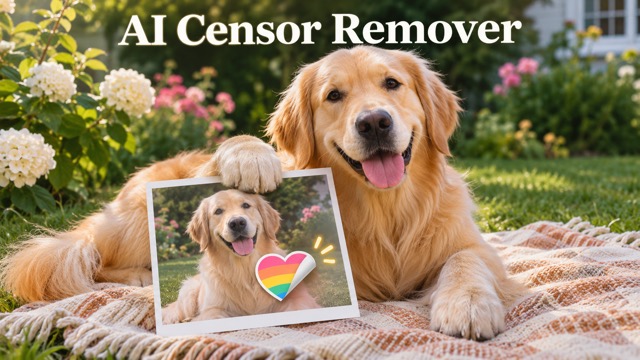
AI 모자이크 제거 도구 사용 방법
이미지를 업로드하고 제거할 부분을 설명한 뒤 편집 결과를 생성하세요. 다운로드하기 전에 채우기를 확인하고 필요하면 설명을 수정하세요.

이미지 업로드
직접 소유했거나 편집할 권한이 있는 선명한 이미지를 선택하세요. 주변 색상과 디테일이 채우기의 기준이 됩니다.
제거할 부분 설명
구석의 스티커나 배경의 모자이크처럼 가림 요소와 위치를 지정하고 주변 장면도 설명하세요.

편집 결과 생성
이미지와 지시를 사용해 편집본을 생성하세요. 모델은 보이는 주변 장면을 참고해 지정한 영역을 대체합니다.

확인 및 다운로드
편집 영역을 원본과 비교해 장면에 잘 어울리는지 확인하세요. 필요하면 설명을 수정하고 다시 생성한 뒤 원하는 결과를 다운로드하세요.
Best AI Image Tools for Creative Projects
Explore creative tools for image, learn tips and tricks, and see how AI can be your assistant in turning concepts into finished projects.
이미지의 가림 요소 제거
픽셀화된 영역, 스티커 또는 텍스트 중 바꾸고 싶은 부분을 설명하세요. AI가 보이는 주변을 참고해 이미지에 어울리는 채우기를 생성합니다.
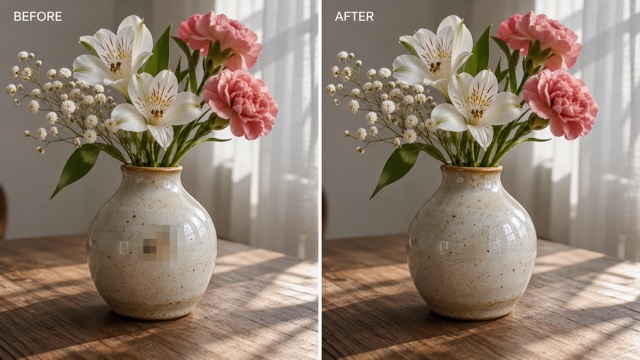
모자이크와 픽셀화 영역 대체
바꾸려는 영역과 위치를 설명하세요. AI가 주변 색상, 모양과 질감을 참고해 그럴듯하게 채우지만 숨겨진 원본 디테일을 복구하지는 못합니다.
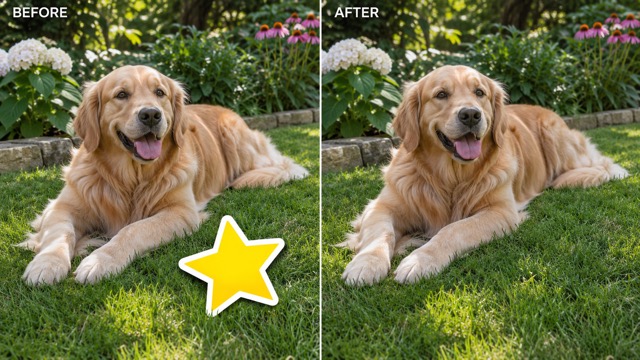
스티커와 이모지 제거
사진을 가리는 스티커나 이모지를 지정하세요. 도구가 주변 장면을 참고해 새 채우기를 생성하므로 직접 해당 영역을 칠할 필요가 없습니다.
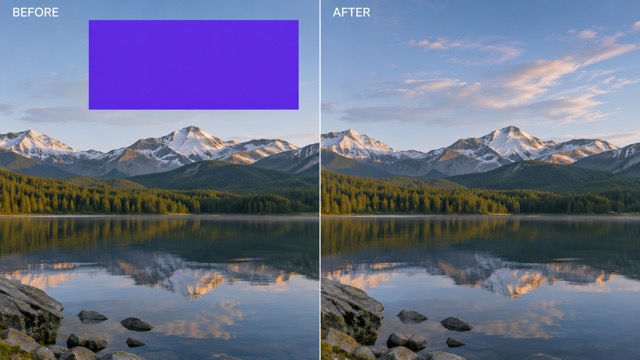
텍스트와 색상 블록 정리
이미지에서 제거할 문구, 라벨 또는 색상 블록을 지정하세요. 주변 배경을 기준으로 대체 영역을 생성한 뒤 전체 구도에 어울리는지 확인하세요.
표시로 가려진 영역 채우기
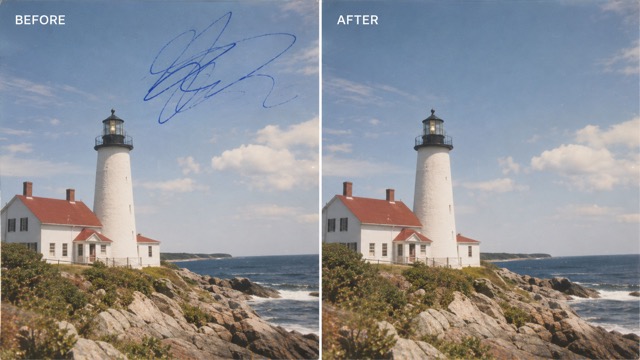
낙서나 페인트 자국의 위치와 주변을 설명하세요. 보이는 장면을 바탕으로 채워 편집 권한이 있는 이미지의 작은 부분을 수정할 수 있습니다.
AI 모자이크 제거 도구 활용 사례
개인 사진과 창작 프로젝트를 더 깔끔하게 시작하세요. 편집 권한이 있는 이미지를 사용하고 생성된 채우기를 원본과 비교하세요.

개인 사진 정리
여행, 반려동물 또는 일상 사진의 스티커나 낙서를 대체하고 채우기를 원본과 비교하세요.
창작 목업
직접 만든 디자인 초안에서 임시 라벨이나 색상 블록을 제거하고 새 텍스트, 레이아웃 또는 시각 요소를 시험하세요.
프레젠테이션 이미지
편집 권한이 있는 이미지의 불필요한 문구나 가림 요소를 대체하고 슬라이드 레이아웃에 맞는지 확인하세요.
사진 부분 보정
오래된 사진의 자국이나 가려진 영역을 설명하세요. AI가 주변 디테일을 참고해 채울 수 있지만 잃어버린 원본 정보는 복구하지 못합니다.
AI 모자이크 제거 도구 사용자 후기 예시
레이아웃 검토를 위한 예시 후기와 가상의 인물 정보입니다. 게시 전에 확인된 사용자 후기와 사용 허가를 받은 신원 정보로 교체하세요.
여행 사진의 분위기를 유지하면서 스티커를 제거하고 싶었습니다. 해당 영역을 설명하는 것이 편리한 시작점이었습니다.
간단한 목업을 만들 때 교체할 라벨을 설명하고 생성된 채우기가 전체 디자인에 어울리는지 확인할 수 있습니다.
프레젠테이션 이미지를 준비할 때 설명을 입력하는 과정이 이해하기 쉽습니다. 슬라이드에 맞는지 결정하기 전에 편집 영역을 확인할 수 있습니다.
원하지 않는 자국의 위치를 지정하고 사용 전에 생성 결과를 원본과 비교할 수 있어 좋습니다.
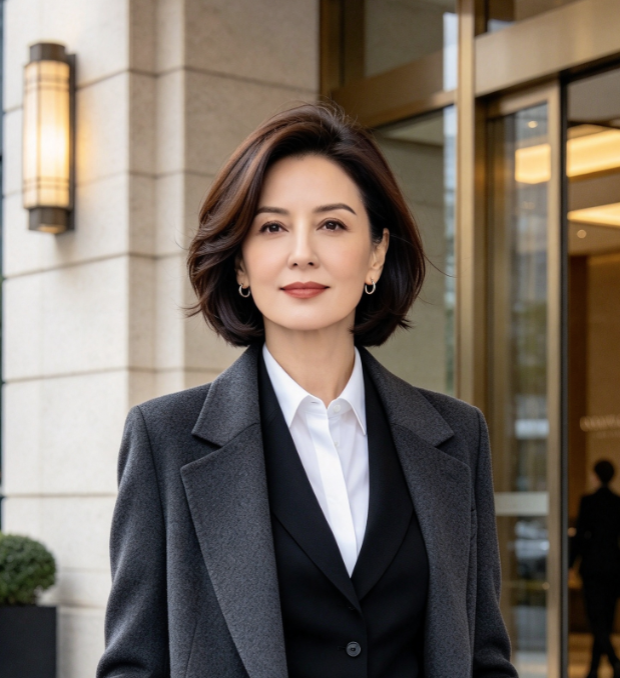
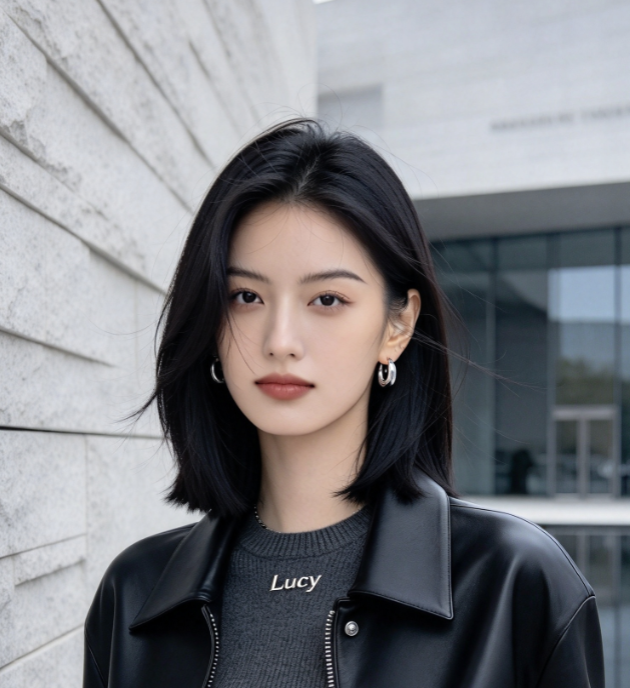


AI 모자이크 제거 도구 자주 묻는 질문
도구가 가려진 영역을 처리하는 방법과 설명할 수 있는 내용, 생성 결과를 확인하는 방법을 알아보세요.
모자이크, 스티커, 텍스트 등의 가림 요소를 대체하는 이미지 편집 도구입니다. 이미지를 업로드하고 영역을 설명하면 모델이 보이는 주변을 바탕으로 채우기를 생성합니다.
아니요. 모델은 가려진 원본 디테일에 접근할 수 없습니다. 보이는 주변을 참고해 그럴듯한 대체 내용을 생성하므로 원본과 다를 수 있습니다.
편집 권한이 있는 이미지의 모자이크, 픽셀화 영역, 스티커, 이모지, 문구, 색상 블록 또는 낙서를 설명할 수 있습니다. 결과는 원본과 가림 요소의 크기, 위치 및 주변 디테일에 따라 달라집니다.
선명한 이미지를 사용하고 제거할 대상과 위치를 구체적으로 설명하세요. 필요하면 주변 배경도 설명하고 결과를 확인한 뒤 지시를 수정해 다시 생성하세요.
직접 소유했거나 편집할 권한이 있는 이미지를 사용하세요. 이 도구는 비민감한 편집용이며 사적이거나 은밀한 내용을 드러내도록 설계되지 않았습니다. 편집 및 공유 전에 권한을 확인하세요.
도구는 나머지 부분을 보존하도록 지시받지만 AI 편집은 지정 영역 밖의 디테일도 변경할 수 있습니다. 사용 전에 생성 결과를 원본과 비교하세요.
이미지를 더 깔끔하게 정리하세요
편집 권한이 있는 이미지를 업로드하고 가림 요소와 위치를 설명해 더 깔끔한 편집본을 생성하세요. AI 채우기를 확인하고 원하는 결과를 다운로드하세요.