












More AI Video Generators
Explore our collection of specialized AI video generators designed for different creative needs and styles
Gemini Omni 1.2 Flash 動画生成AI
より長いクリップを、より一貫した制御で作成
Gemini Omni 1.2 Flashは、文章で書いたアイデアや画像、参照動画から動画を作成し、対話を通じて仕上がりを調整できます。Gemini Omni 1.2 Flashでキャンペーンのコンセプトを試したり、商品画像に動きを加えたり、短い物語の動きを検討したりできます。

Gemini Omni 1.2 Flashで動画を作る方法
Gemini Omni 1.2 Flashを効果的に使うには、まず撮りたいショットを明確にし、生成結果を丁寧に確認してから、狙いを絞って編集します。生成する前に、場面の中で何が最も重要かを決めましょう。

プロンプトやビジュアル素材を追加
Gemini Omni 1.2 Flashに被写体、動作、舞台を伝え、カメラをどう動かすか説明します。見た目が重要なら画像を、動きを伝えたいなら短い参照動画を追加しましょう。どの特徴を残し、どこは自由な解釈に任せるかを明示します。

最初の動画を生成
Gemini Omni 1.2 Flashで最初の動画を生成し、最初から最後まで確認します。動作が伝わるか、被写体の特徴が保たれているか、カメラワークが場面に合っているかをチェックしましょう。Gemini Omni 1.2 Flashは最大15秒の動画を作成できますが、どのアイデアも上限まで引き延ばす必要はありません。動作に合った長さを選びます。

動画を調整して書き出し
イメージに近い動画ができたら、光を暖かくする、背景を変えるなど、具体的な追加指示をGemini Omni 1.2 Flashに伝えます。同じ制作方針に沿って修正版を確認し、方向性に納得できたら、利用可能な書き出し機能を使いましょう。
Best AI Video Tools for Creative Projects
Explore creative tools for video, learn tips and tricks, and see how AI can be your assistant in turning concepts into finished projects.

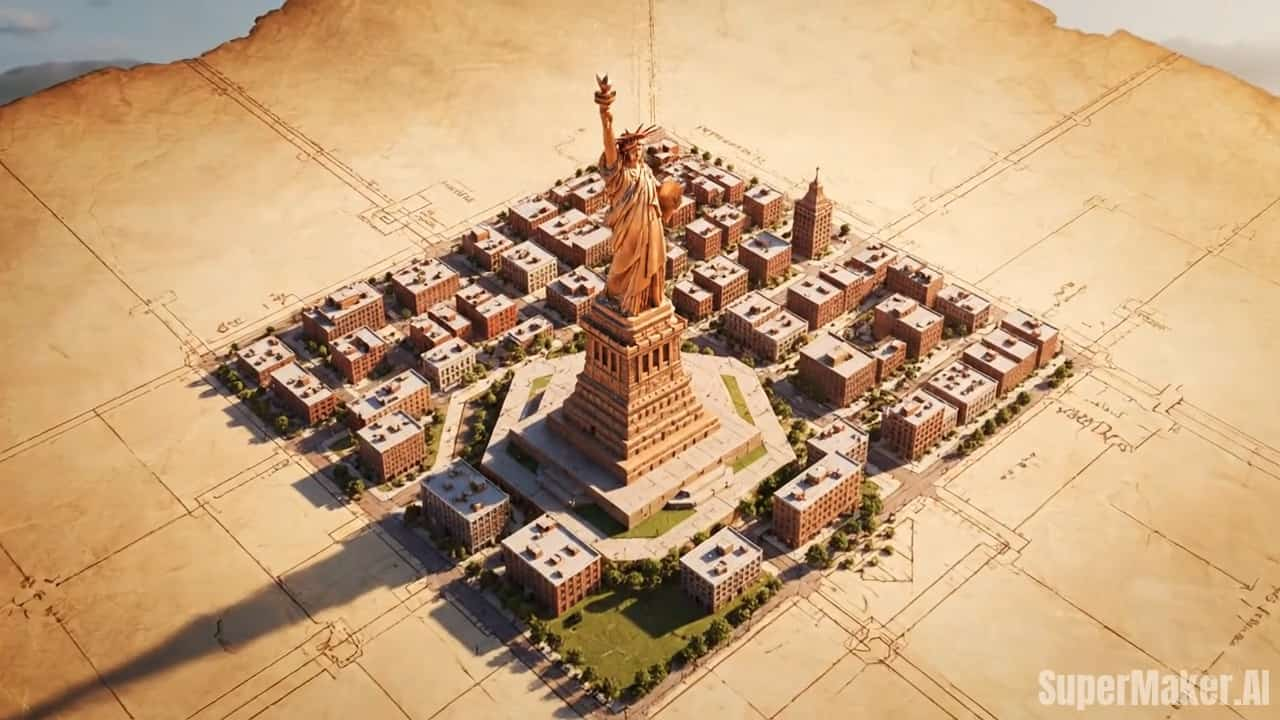
Gemini Omni 1.2 Flashのクリエイティブな調整機能
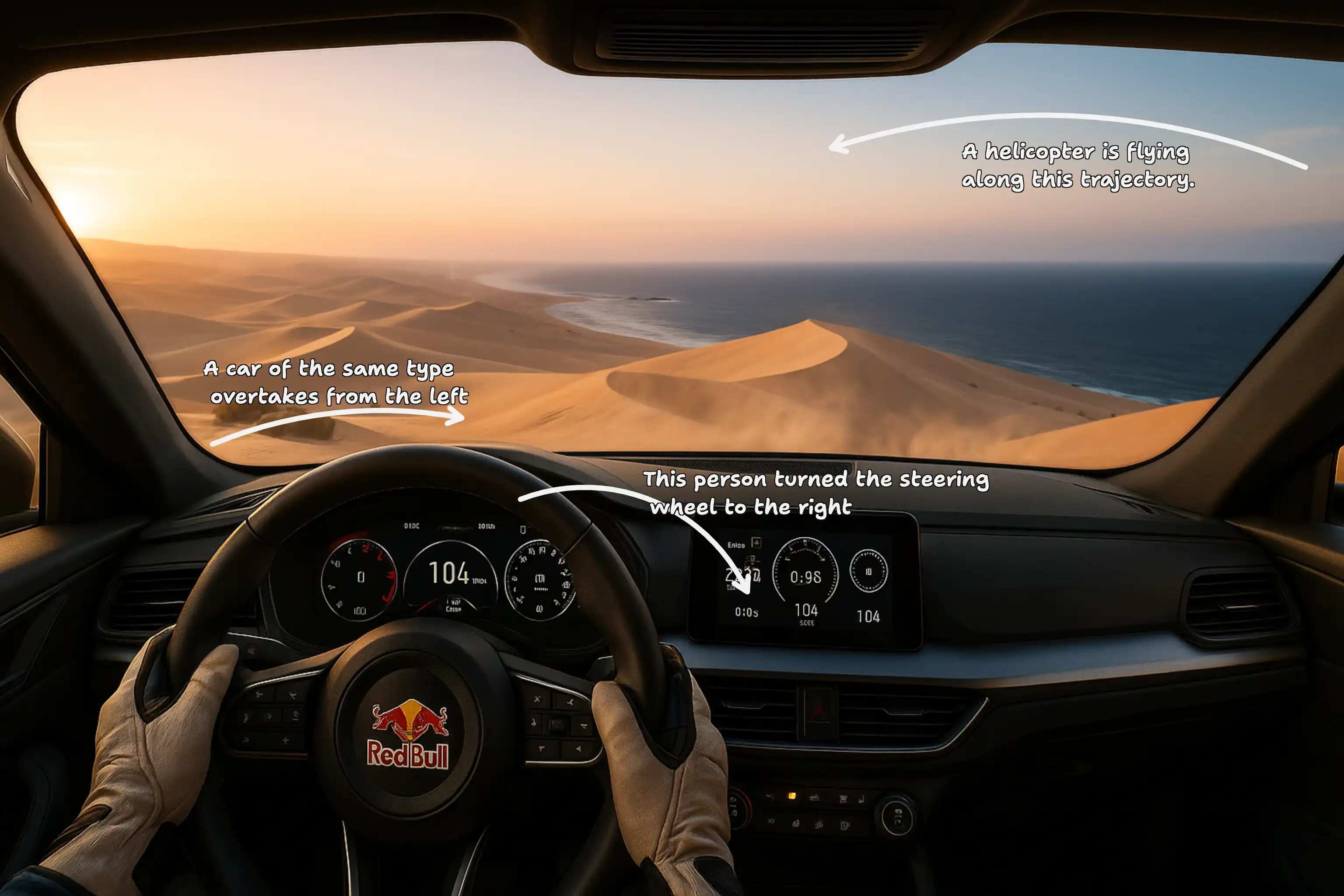
Gemini Omni 1.2 Flashは動画生成、ビジュアル参照、対話による編集を一つの制作フローにまとめます。以下では、各段階でGemini Omni 1.2 Flashをどう活用できるか紹介します。
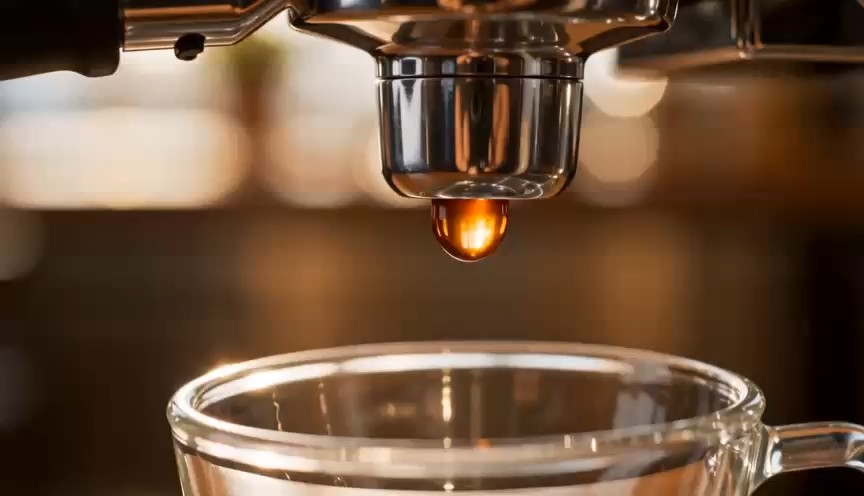
テキスト・画像・参照動画から作成
必要な情報を最もよく伝えられる素材から始めましょう。テキストはGemini Omni 1.2 Flashが解釈する場面を示し、画像は商品、人物、場所、映像のスタイルを定める役割を果たします。参照動画は動きやカメラワークの情報を補います。Gemini Omni 1.2 Flashのモデルカードにはテキスト、画像、音声、動画が入力として記載されていますが、このSuperMakerの制作フローで利用できるのはテキスト、画像、参照動画の各モードです。
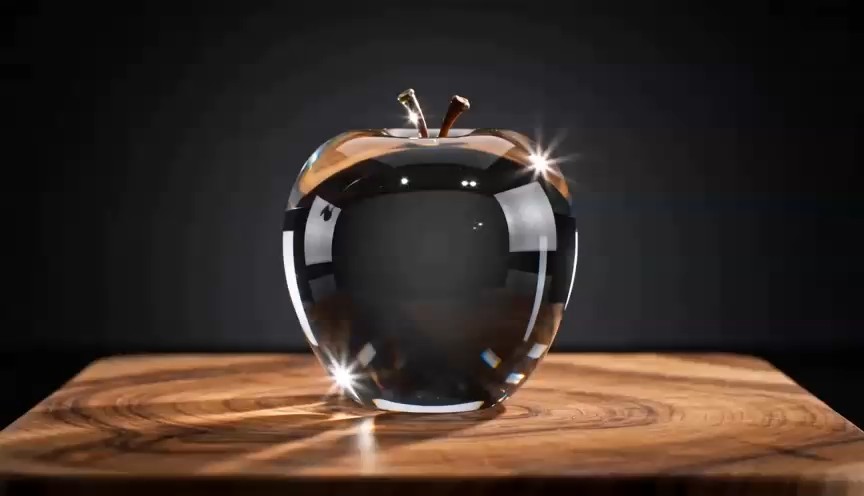
長い動画でも連続性を保ちやすく
何かが現れる演出では、見る人が変化に気づく時間が必要です。Gemini Omni 1.2 Flashは最大15秒の動画生成と編集に対応し、従来の10秒という上限が延長されました。カメラ移動や人物の短い動作、商品が光の中に現れる演出に、より多くの時間を使えます。Googleによると、Gemini Omni 1.2 Flashは参照素材への忠実度も向上しており、ショットが進む間も重要な細部の一貫性を保ちやすくなっています。
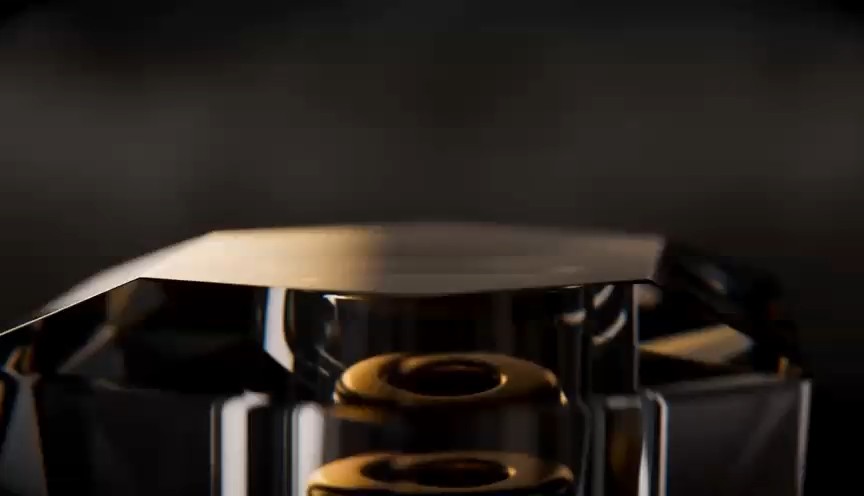
同じ動画を対話で編集
具体的な指示を加えて、良い方向に進んでいる動画をさらに磨きましょう。Gemini Omni 1.2 Flashに天候の変更、商品の差し替え、照明の調整、カメラの向きの変更を依頼し、残したい細部も明示します。例えば「ボトルと構図はそのままに、背景を柔らかな光のキッチンに変えて」と伝えると、編集の意図が明確になります。Gemini Omni 1.2 Flashの対話による編集なら、こうした判断を一つずつ映像に反映できます。
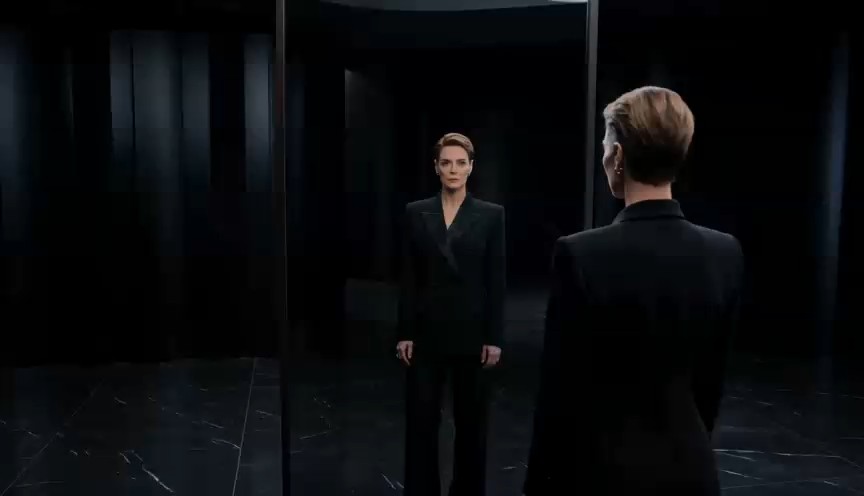
素早い下書きから高解像度の仕上げへ
高解像度で仕上げる前に、構図と動きを固めましょう。GoogleはGemini Omni 1.2 Flashについて、360pまたは720pで下書きを作成し、対応する制作フローでは1080pまたは4Kにアップスケールできると説明しています。方向性が固まったら、現在の制作フローで使える解像度を確認します。高解像度化は仕上げの判断です。Gemini Omni 1.2 Flashの出力が高解像度でも、明確な被写体、伝わる動作、適切なテンポは欠かせません。
Gemini Omni 1.2 Flashで作れるもの
アイデアをどう発展させるか決める前に、動く映像で確かめたいときにGemini Omni 1.2 Flashを活用できます。商品写真、場面の説明、思い描く動きを示した映像など、制作内容に合った素材から始めましょう。

商品・EC向け動画
Gemini Omni 1.2 Flashで商品写真を動きのあるコンセプトに変えましょう。パッケージをゆっくり見せる演出や舞台の変更、デザインの細部を映すカメラ移動などを試せます。参照画像で外観を示し、動作は別に説明します。参照素材への忠実度が向上したとされるGemini Omni 1.2 Flashは、商品の形状やブランドの細部を保つ助けになります。ただし、次の制作工程に進める動画を選ぶ前に、ラベル、パッケージ、比率を確認しましょう。

SNS向けコンテンツ
視聴者がすぐに理解できる一瞬を軸に、SNS向けの短い動画を考えましょう。Gemini Omni 1.2 Flashなら、TikTok、Reels、Shortsに向けた目を引く演出や人物の反応、シンプルな商品の動きを試せます。大切な出来事は早めに見せて印象に残し、その後の編集で別の構図や舞台を試します。Gemini Omni 1.2 Flashの動画は最大15秒ですが、短いアイデアにはもっと短い尺が合うこともあります。

映画制作のプリビズ
Gemini Omni 1.2 Flashを使えば、本制作の前に予定しているショットについて話し合いやすくなります。カメラの開始位置、移動経路、何を見せたいかを説明し、目指すルックの参照素材を追加します。監督は生成結果を見ながら、カメラ移動が場所を分かりやすく伝えるか、人物から注意をそらしてしまうかを検討できます。Gemini Omni 1.2 Flashで作ったコンセプトは、ショットを練る段階から、制作メンバーが具体的に意見を出せる材料になります。

動画編集とクリエイティブな別案
中心となるアイデアは良くても演出を見直したいときは、別案を試しましょう。Gemini Omni 1.2 Flashに異なる雰囲気、照明、商品の使用場面を依頼し、見分けられるように残したい要素を指定します。例えば、明るいスタジオと暖かい夕暮れの場面を比較してから、キャンペーンの方向性を決められます。Gemini Omni 1.2 Flashで作る各バリエーションに目的を持たせ、単に候補を増やすのではなく、判断につながる確認を行いましょう。

教育・解説用の動画
Gemini Omni 1.2 Flashで、授業、プレゼンテーション、研修に使う短い映像例を検討できます。例えば、土から芽が出る場面は、植物の成長について話し合うきっかけになります。動作を理解しやすくするため、各動画で扱うアイデアは一つに絞りましょう。Gemini Omni 1.2 Flashの出力を教材に使う前に事実関係を確認し、正確なラベルや説明は最終編集で追加します。

音楽・イベント向け映像
映像の演出を決める前に、Gemini Omni 1.2 Flashで公演やイベントの雰囲気を探れます。ミュージシャンなら楽曲のティーザーに雨に濡れた街の光を試し、イベントの演出担当者ならオープニング用の印象的な場面を考えられます。その場に合う色、動き、テンポを説明しましょう。Gemini Omni 1.2 Flashのコンセプトを見ながらメンバーとルックを話し合い、全体の編集やプレゼンテーションに合う動画を選びます。
クリエイターが段階的な動画制作を好む理由
これらのコメントは、異なるチームがGemini Omni 1.2 Flashを活用する場面を想定した例です。実際に確認されたお客様の推薦コメントではありません。
商品画像から始めて、いくつか動きを試し、同じアイデアをそのまま磨いていけます。毎回作り直さなくてよいので、初期のアイデア検討を進めやすくなります。
参照素材を使うことで、本格的な撮影に入る前に映像の方向性を伝えやすくなります。細部をすべて言葉で説明する代わりに、動くコンセプトをチームに見せられます。
SNSの短い動画では、完璧なプロンプトを一度で書くことより、調整を重ねられることを重視しています。同じ動画を修正できるので、うまくいっている部分を残しながら、引き付ける演出や構図を試せます。
私たちのチームには良い参照画像があっても、動画の方向性が決まっていないことがよくあります。マルチモーダルな制作フローなら、場面やカメラの動きを試してから、どの案に制作時間をかけるか判断できます。
対話での編集は、無関係な動画を繰り返し生成して当たりを待つより、演出をつける感覚に近いですね。具体的な指示を一つ出し、結果を確認しながら、狙ったショットに近づけていけます。





Gemini Omni 1.2 Flashのよくある質問
Gemini Omni 1.2 Flashが受け付ける入力、長い動画や対話による編集を制作に取り入れる方法、モデルが特に役立つ用途を紹介します。
Gemini Omni 1.2 Flashは、動画の作成と編集を行うGoogleのマルチモーダルモデルです。Googleによると、複数の入力形式に対応し、追加指示で動画を調整する対話形式の編集が可能です。モデルカードには、テキスト、画像、音声、動画ファイルが入力として、高品質な音声付き動画が出力として記載されています。このページで利用できるモードは、表示されるSuperMakerの操作項目によって異なります。
はい。Gemini Omni 1.2 Flashに静止画を渡して商品、人物、場所、構図を示し、必要な動きを説明します。被写体の動作とカメラワークを伝えると、意図が明確になります。画像がすでに理想の見た目を表している場合は、動作や残したい特徴を中心に指示しましょう。SuperMakerでは画像入力モードでこの制作フローを利用できます。
はい。SuperMakerにはGemini Omni 1.2 Flashの参照動画モードがあります。テキストだけよりも映像の例のほうが動きやタイミングを伝えやすい場合に使い、どの部分を参考にするか説明してください。現在の設定では、最大30秒、100 MBの参照動画を受け付けます。実際の条件はページのアップロード項目と対応する制作フローに従います。
Googleによると、Gemini Omni 1.2 Flashは最大15秒の動画を生成・編集でき、前バージョンの10秒から延長されています。より長いカメラ移動や、商品をしっかり見せる演出に時間を使えます。尺は動作に合わせましょう。シンプルな登場演出なら数秒で足りる場合があり、短い場面でも余裕を持たせたほうがよい場合があります。
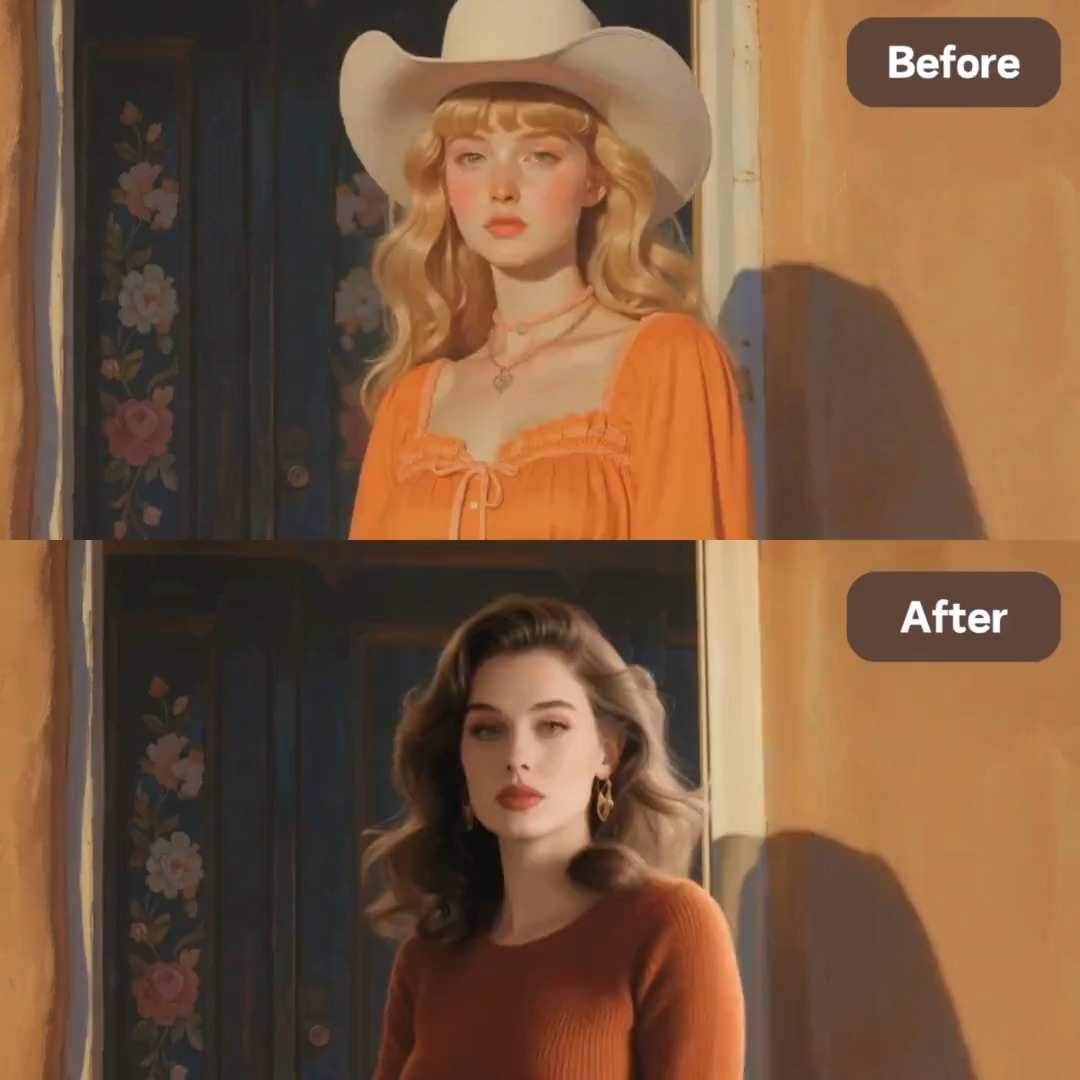
既存の動画について、背景を変える、光を柔らかくするなどの追加指示をGemini Omni 1.2 Flashに伝えます。変更する部分と残したい細部を明示してください。無関係な変更をまとめて依頼するより、目的を一つに絞るほうが評価しやすくなります。編集後は動画全体を見て、依頼した調整と場面の連続性の両方を確認しましょう。
Gemini Omni 1.2 Flashのモデルカードには音声が入力として、高品質な音声付き動画が出力として記載されています。このページでSuperMakerが現在提供しているのは、テキスト、画像、参照動画の入力です。特定の音声入力や出力の動作を前提にするプロジェクトでは、計画を立てる前に、最新のモデル・プラットフォームの資料と、セッションで利用できる操作項目を確認してください。
場面に誰が、または何が登場するか、何が起こるか、どこが舞台かをGemini Omni 1.2 Flashに伝えます。必要に応じて、カメラ移動、照明、タイミング、映像のスタイルも加えます。例えば「雨に濡れた窓のそばに陶器のカップが置かれている。柔らかな朝の光の中で湯気が立ち上り、カメラがゆっくり近づく」と書けます。参照素材を添える場合は、どの要素を決めるためのものかを明示しましょう。
GoogleはGemini Omni 1.2 Flashについて、360pまたは720pの下書きと、対応する制作フローでの1080pまたは4Kへのアップスケールを説明しています。利用できる解像度は、プラットフォームとセッション内の選択肢によって異なります。まず下書き画質でショットを確認し、構図と動きを固めてから高解像度の出力を選びましょう。
Googleによると、Gemini Omni 1.2 Flashは参照素材への忠実度が向上しており、商品、人物、衣服などの細部の一貫性を保ちやすくなっています。鮮明な参照素材を使い、特に重要な特徴を指定しましょう。それでも確認は必要です。完成と判断する前に、特にカメラ移動や構図が変わる部分に注意しながら、動画全体を通して被写体をチェックしてください。
初めてGemini Omni 1.2 Flashを使うときは、被写体を一つ、目に見える動作を一つ選びましょう。商品がカメラに向かって回転する、人物が光の中へ歩み出るといった内容なら、結果を判断しやすくなります。基本のショットができたら、照明や舞台を狙いを絞って編集します。最初の要件をシンプルに保ち、どの指示が結果に影響するか学べます。
次の動画をGemini Omni 1.2 Flashで作成
見たい場面から始めて、Gemini Omni 1.2 Flashで動く映像にするとどうなるかを試しましょう。商品画像を用意したり、短い動作を説明したり、参照動画で動きを示したりできます。最初の結果を確認し、最も重要な細部を選んで、具体的な指示で調整します。Gemini Omni 1.2 Flashなら、一つずつ制作上の判断を重ねながら、アイデアを形にしていけます。